
Introduction
ClickUp propose un système de gestion de tâches flexible et puissant. Mais pour utiliser l'outil à son plein potentiel, vous devez structurer vos tâches intelligemment.
Dans ce guide, vous découvrirez les fondamentaux de la création et de la planification de tâches dans ClickUp. Vous apprendrez comment les mettre en place, les assigner, diviser les projets complexes en sous-tâches, et améliorer la coordination d'équipe grâce aux relations de tâches.
Points essentiels
- Les composants essentiels d'une tâche ClickUp : titre, assigné, échéance, priorité et estimation de durée.
- Ajoutez du contexte à vos tâches avec des descriptions, champs personnalisés, pièces jointes, sous-tâches et checklists.
- Utilisez le volet activité et relations pour suivre la progression et connecter les tâches liées.
- Décomposez les projets complexes en tâches, sous-tâches, et checklists.
- Distinguez quand utiliser des sous-tâches vs. des checklists.
- Utilisez les champs personnalisés et les relations selon votre flux de travail.
- Créez des tâches via les listes, les options globales ou les raccourcis clavier.
- Reliez vos tâches aux documents et ressources externes.
L'anatomie d'une tâche ClickUp efficace
Une tâche bien structurée dans ClickUp contient quatre composants essentiels.
Informations de base
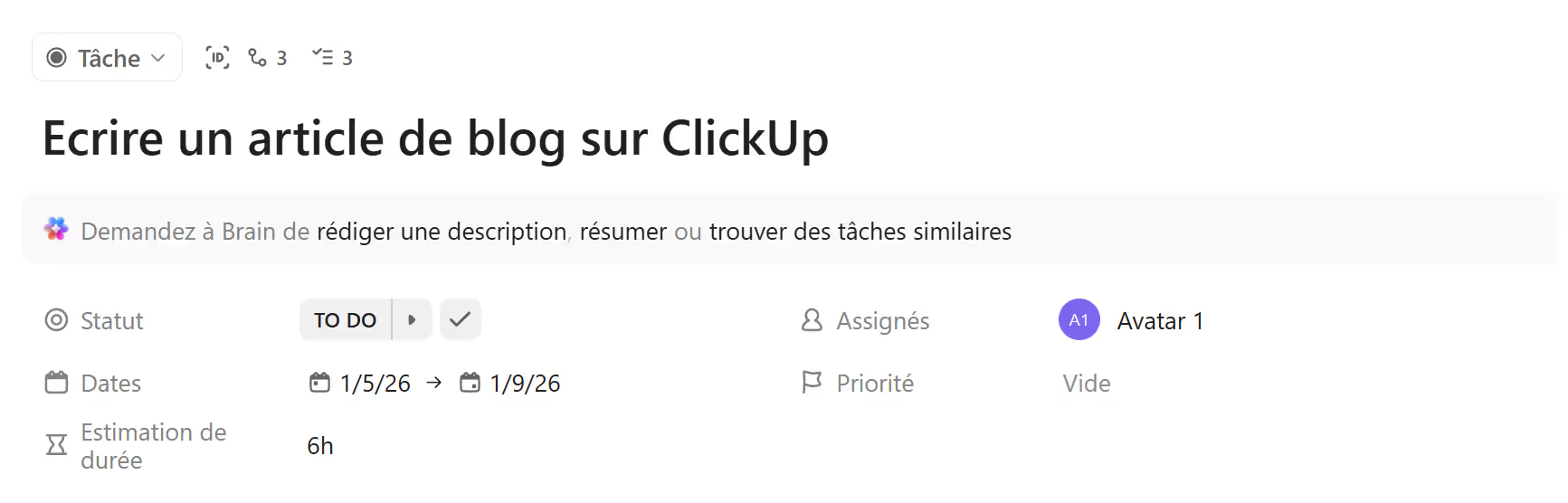
Informations de base d'une tâche ClickUp
Les informations de base fournissent les détails fondamentaux à toute tâche :
- Titre : une instructuion claire de ce qui doit être accompli
- Statut : l'étape actuelle de la tâche dans votre flux de travail
- Assigné : la personne chargée de réaliser la tâche
- Date d'échéance : la date limite de réalisation de la tâche
- Estimation de durée : la durée prévue pour accomplir la tâche
- Priorité : l'importance ou l'urgence de la tâche
Informations détaillées
Cette section vous permet d'ajouter du contexte supplémentaire à vos tâches.
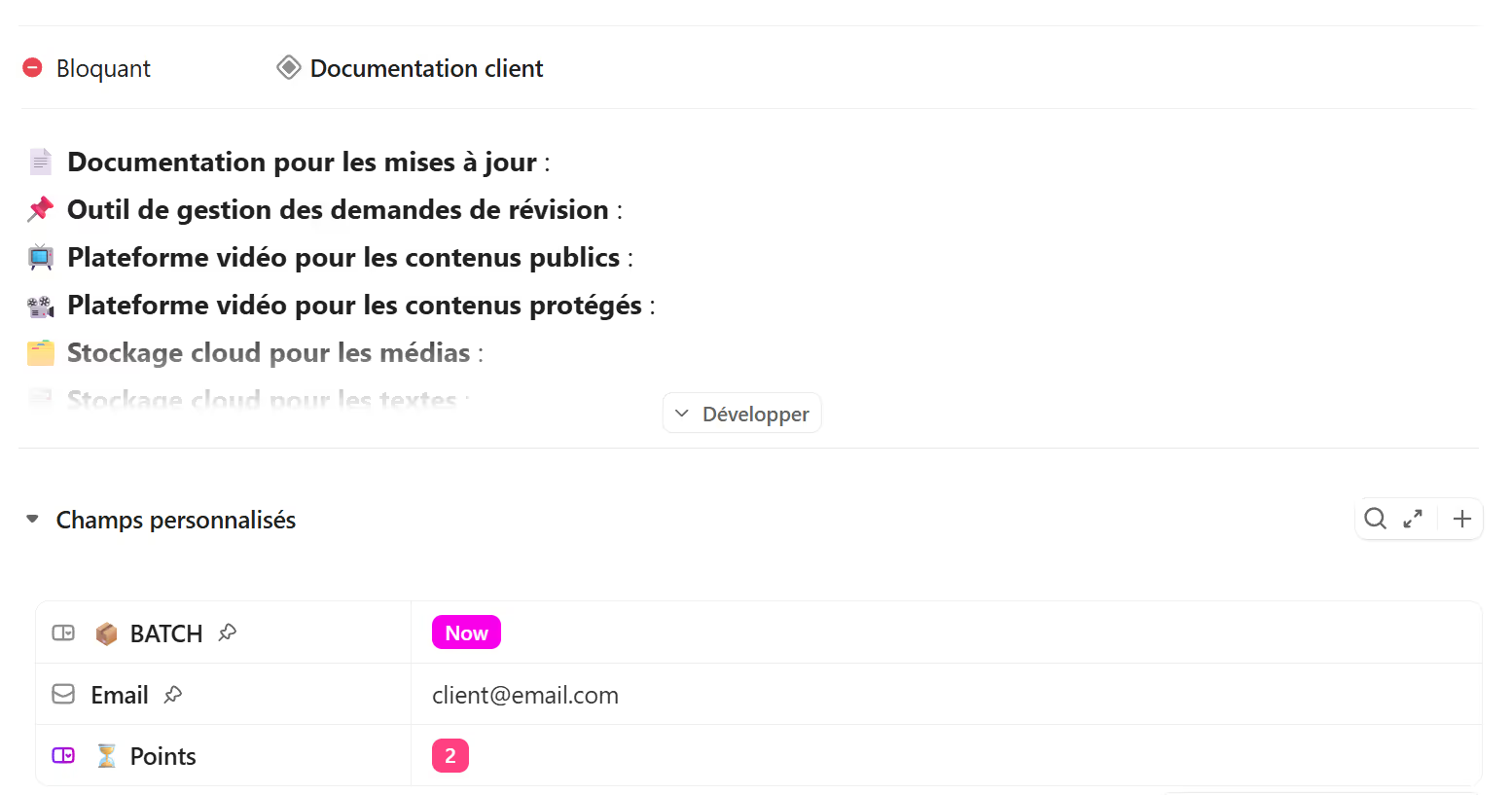
Informations détaillées d'une tâche ClickUp
- Description : informations détaillées sur les exigences, objectifs ou contexte
- Champs personnalisés : données spécifiques à votre flux de travail
- Pièces jointes : fichiers, images ou documents nécessaires à la réalisation de la tâche
- Sous-tâches : décomposition plus petite d'une tâche
- Checklists : éléments d'action simples, sans structure complexe
Volet activité
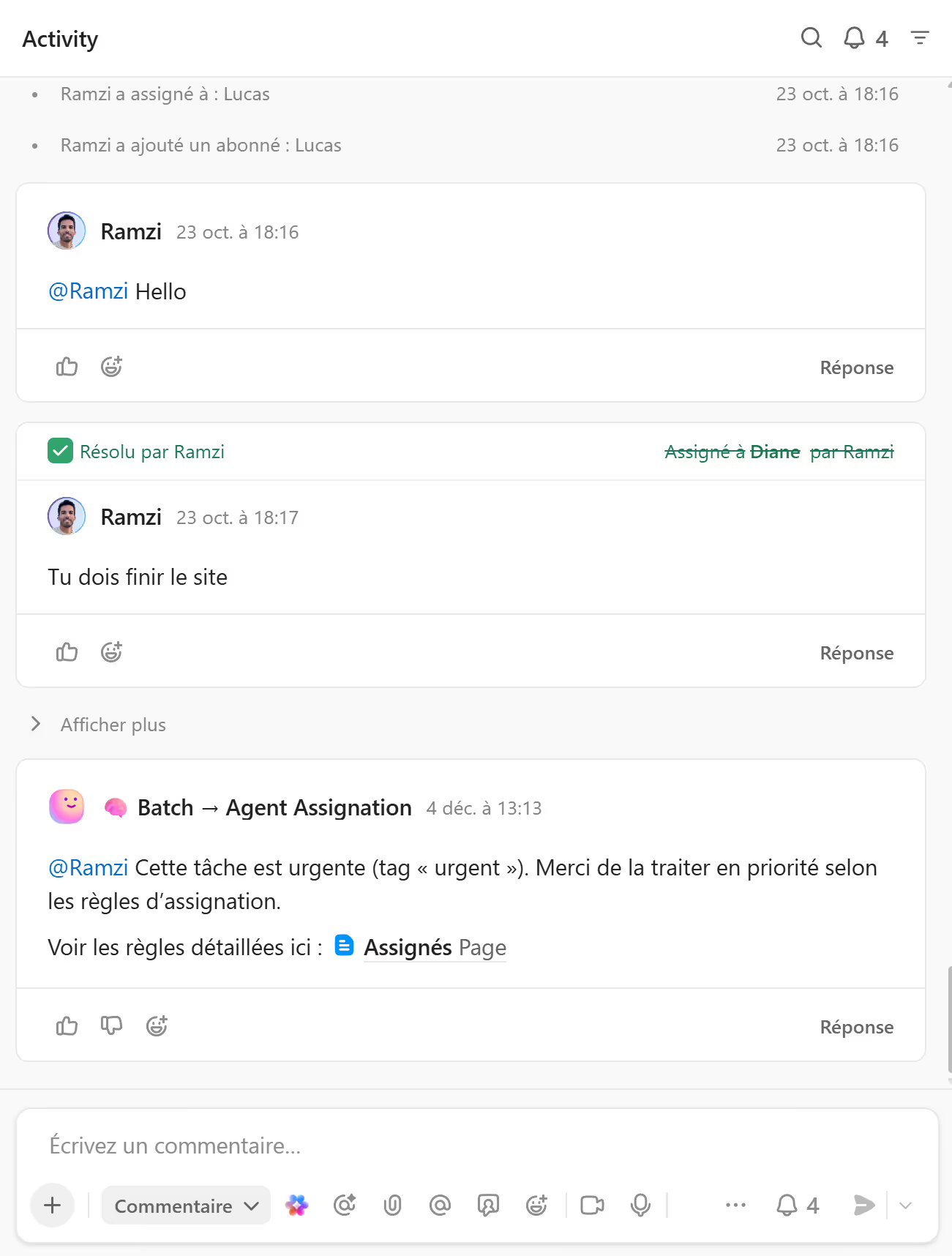
Zone d'activité d'une tâche ClickUp
Le volet d'activité sert d'historique et de centre de communication pour chaque tâche.
- Historique de la tâche : suivi automatique de toutes les modifications apportées à la tâche
- Commentaires : discussions d'équipe sur la tâche
- Mises à jour : rapports de progression et changements de statut
- Mentions : identification des membres spécifiques de l'équipe
Volet relations
Le volet de relations permet de connecter les tâches entre elles, aux documents, et à des liens spécifiques.
- Dépendances : tâches qui doivent être terminées avant ou après la tâche actuelle
- Tâches liées : tâches connexes sans dépendances formelles
- Liens vers des documents : documentation ou ressources associées
- Liens web : ressources externes liée à la tâche
3 façons de créer des tâches dans ClickUp
Méthode 1 : ajouter des tâches directement depuis une liste
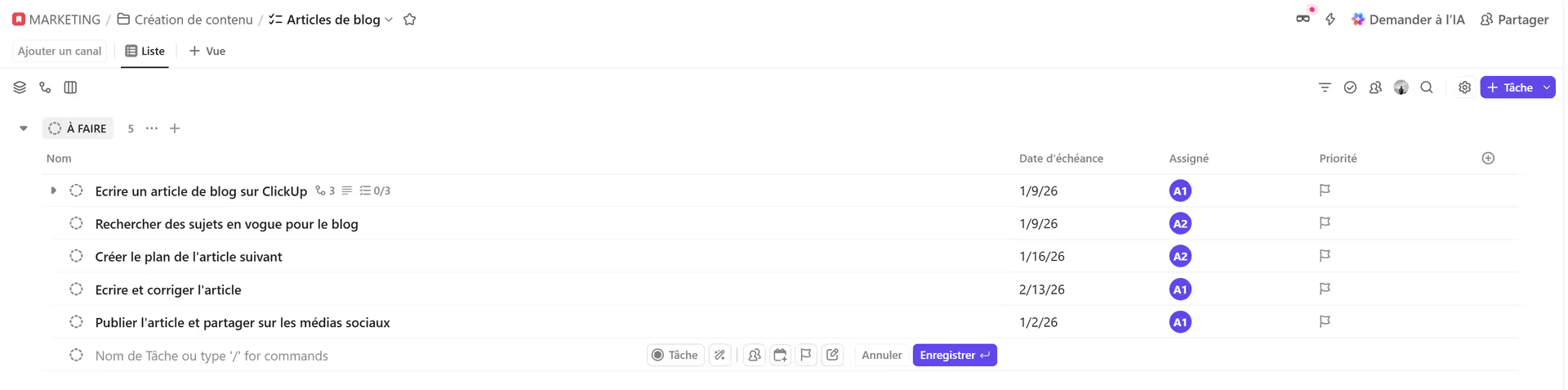
Ajout de tâches depuis une liste
Utilisez cette méthode lorsque vous êtes déjà dans la liste où vous souhaitez ajouter la tâche :
- Naviguez dans la liste souhaitée
- Cliquez sur le bouton « Ajouter une tâche » en bas de la liste
- Saisissez le nom de la tâche
- Appuyez sur Entrée
Méthode 2 : utiliser la barre d'outil
Lorsque vous devez ajouter des tâches depuis n'importe où dans ClickUp :
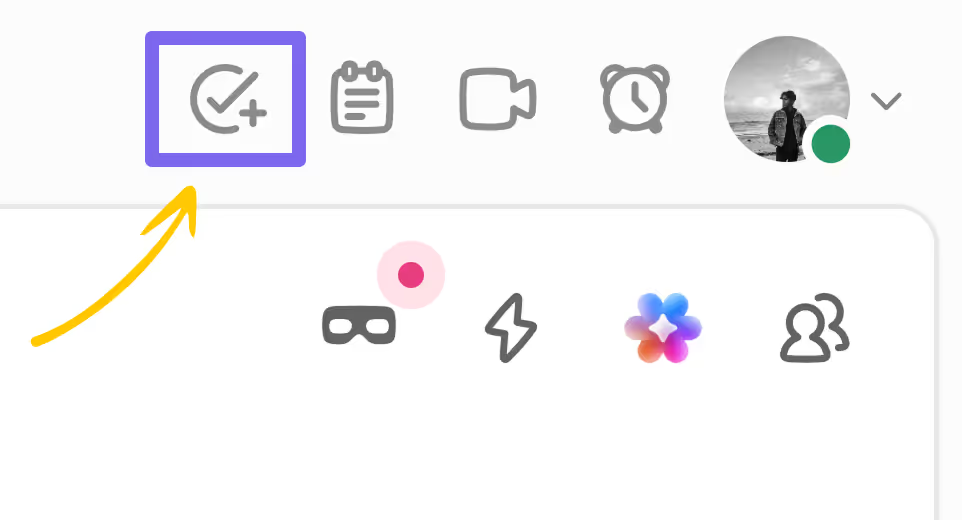
Ajout de tâches depuis la barre d'outil
- Cliquez sur le bouton créer une tâche dans la barre d'outil en haut à droite
- Saisissez les détails de la tâche et sélectionnez l'emplacement de liste approprié
Méthode 3 : utiliser le raccourci clavier
- Appuyez sur « T » n'importe où dans ClickUp
- Saisissez le nom de la tâche
- Choisissez l'emplacement où ajouter la tâche
Les composants les plus importants d'une tâche
Pour qu'une tâche soit vraiment fonctionnelle et utilise les fonctionnalités avancées de ClickUp, elle doit inclure trois composants importants :
1. Assigné
Ajouter un assigné :
- Crée une responsabilisation claire pour chaque tâche
- Permet une gestion de tâches personnelles et de la charge de travail
- Assure le bon fonctionnement des notifications
- Fournit des options de filtrage dans les vues et tableaux de bord
2. Date d'échéance
Définir des dates d'échéance :
- Fixe des délais clairs pour la réalisation
- Permet d'utiliser les vues calendrier et échéancier pour afficher les tâches
- Permet le filtrage et les rapports de temps
- Déclenche des rappels et notifications
- Permet une planification plus précise, en incluant la date de début
3. Estimation de durée
Ajouter des estimations de durée :
- Aide les équipes à comprendre l'effort prévu
- Permet un équilibrage de la charge de travail
- Fournit des données pour la gestion de la capacité et des ressources
- Améliore les futures estimations grâce à la comparaison avec l'historique
- Permet aux managers d'identifier les blocages
Décomposer les tâches complexes en composants gérables
Tâches parentes et sous-tâches
La relation tâche parente/sous-tâche crée une structure hiérarchique qui :
- Regroupe les tâches liées sous un parent commun
- Assigne différents membres de l'équipe à des tâches spécifiques
- Suit la progression au fur et à mesure que les sous-tâches sont terminées
- Maintient la connexion entre les livrables et le détail
- Supporte différents niveaux de supervision
Bonnes pratiques pour l'implémentation des sous-tâches :
- Assignez la tâche parente au manager ou au chef de projet
- Assignez les sous-tâches aux collaborateurs/participants
- Fixez des dates d'échéance sur les tâches parentes et les sous-tâches
- Assurez-vous que les estimations de durée reflètent la réalité
- Utilisez des conventions de nommage cohérentes pour une communication claire
Sous-tâches vs Checklists
Lorsqu'une tâche implique plusieurs étapes, vous devez la décomposer. Pour ce faire, ClickUp propose deux solutions : les sous-tâches et les checklists.
Quand utiliser les sous-tâches
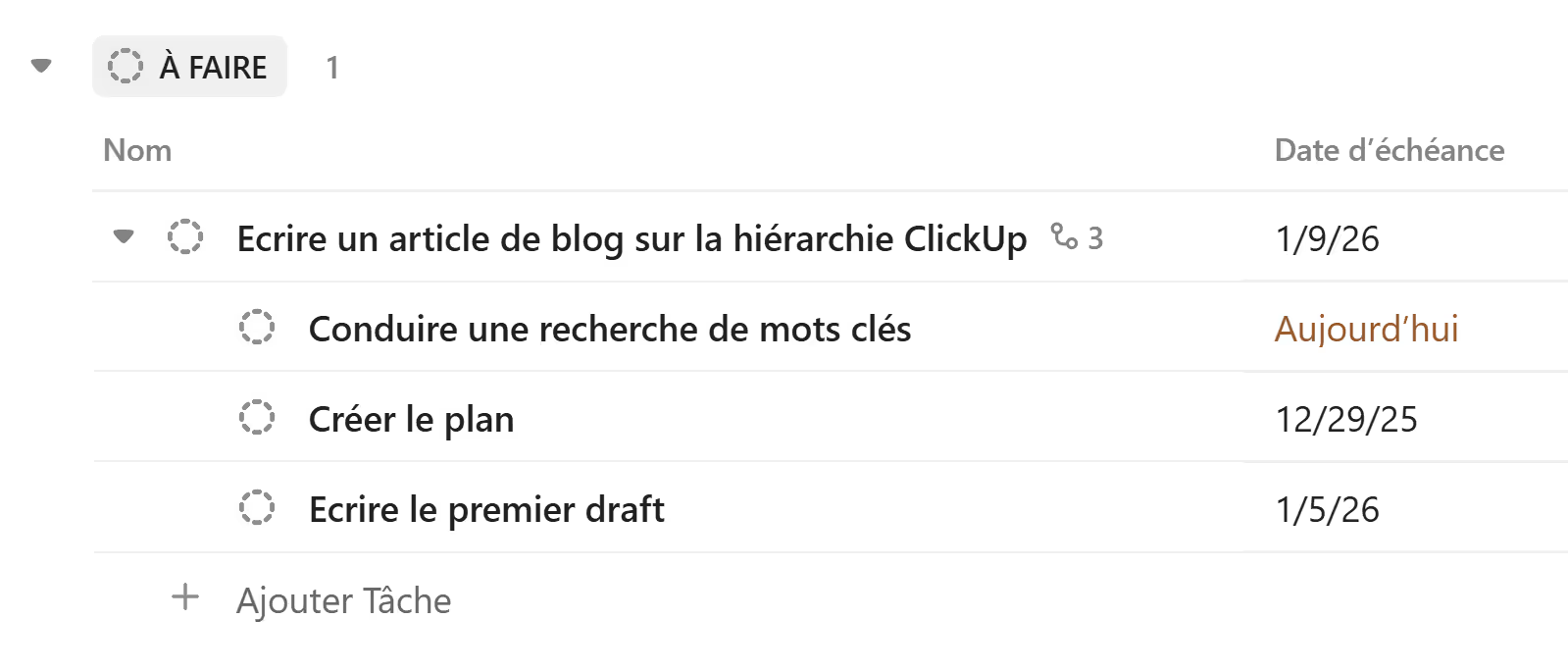
Sous-tâches ClickUp
Une sous-tâche se comporte exactement comme une tâche. Elle peut avoir son propre assigné, sa date d'échéance, sa priorité, son estimation de durée, sa description, et même ses propres sous-tâches.
Utilisez une sous-tâche si l'action :
- Doit être assignée à une personne différente de celle de la tâche parente.
- Nécessite sa propre échéance.
- A besoin d'une estimation de durée à suivre par rapport à la capacité de l'équipe.
- Est suffisamment complexe pour nécessiter sa propre description ou pièces jointes.
Quand utiliser les checklists
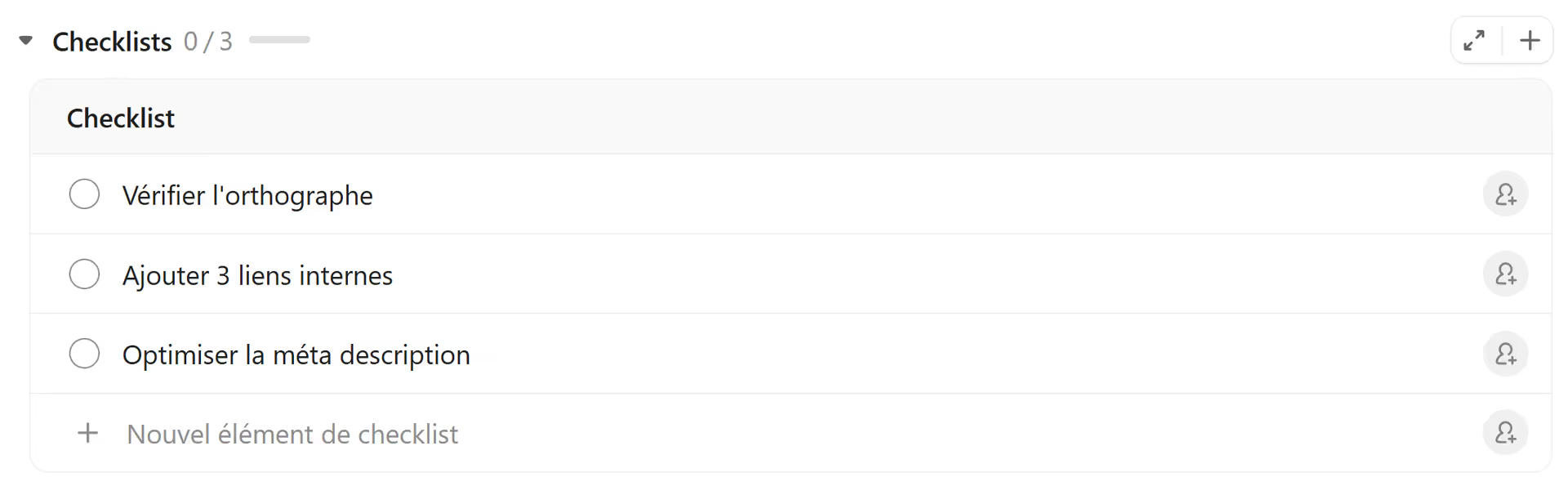
Checklist ClickUp
Une checklist, ou « élément d'action » dans ClickUp, est beaucoup plus simple. C'est un élément de type à faire / fait. Elle n'a pas sa propre date d'échéance, estimation de temps ou priorité.
Utilisez une checklist si l'action :
- Est une étape simple et procédurale.
- Ne nécessite pas de suivi indépendant.
- Fait partie d'un processus de contrôle qualité ou de révision.
Champs personnalisés
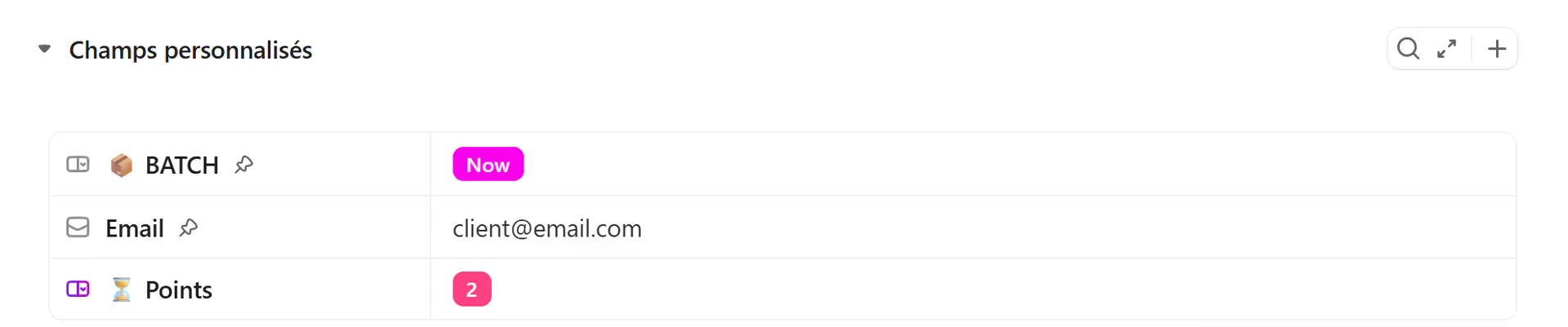
Champs personnalisés ClickUp
Les champs personnalisés vous permettent d'ajouter des informations spécifiques aux tâches au-delà des champs standard :
- Créez des champs pour les informations client, les codes de projet, les détails de facturation ou toute autre donnée pertinente
- Filtrez et triez les tâches en fonction des valeurs des champs personnalisés
- Générez des rapports à partir des données des champs personnalisés
- Standardisez la collecte d'informations entre les tâches
ClickUp prend en charge différents types de champs, comme le texte, les nombres, les listes déroulantes et les formules.
Gestion des relations entre les tâches
Dépendances de tâches
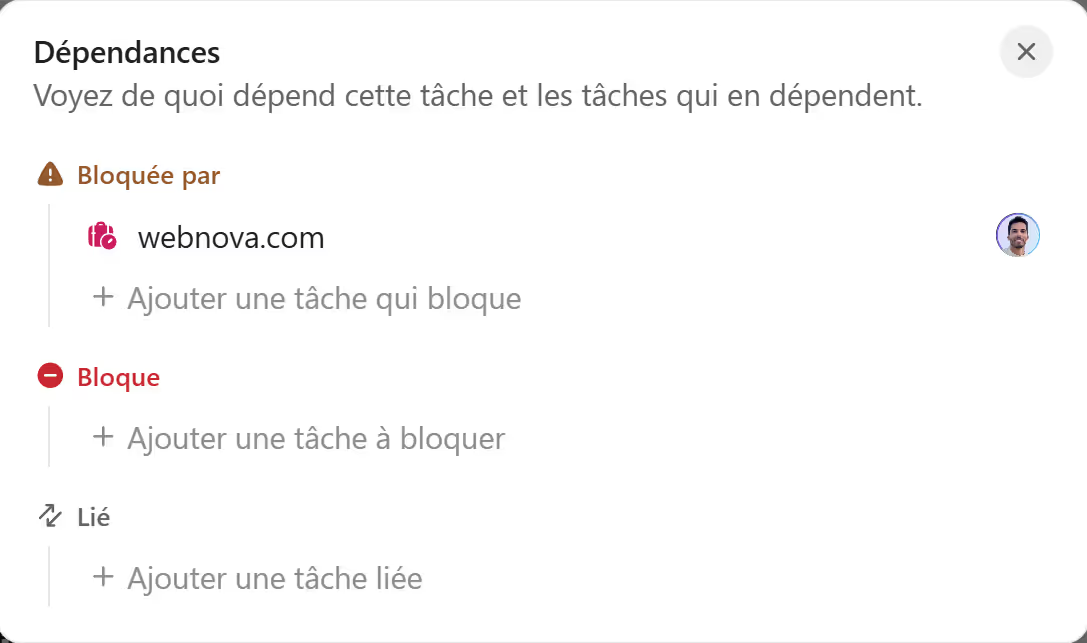
Dépendances de tâches
Les dépendances de tâches systématisent la relation entre les tâches qui doivent suivre un ordre spécifique :
- Les dépendances « en attente de » indiquent les tâches qui ne peuvent pas commencer tant que d'autres ne sont pas terminées
- Les relations « bloquantes » montrent quelles tâches empêchent d'autres de progresser
Relations personnalisées
Les relations personnalisées permettent d'ajouter des connexions entre les tâches :
- Créez des types de relations spécifiques à vos flux de travail (traductions, versions, produits reliés)
- Reliez des tâches à travers différentes listes, dossiers ou espaces
- Ajoutez des connexions bidirectionnelles entre tâches liées
- Établissez des relations complexes entre les tâches selon vos besoins
- Améliorez la contextualisation des informations
Exemple :
Une équipe de contenu pourrait créer des relations « Traduction » pour connecter les tâches originales avec leurs traductions dans différentes langues.
Liens vers des documents et sites web
Vous pouvez lier d'autres éléments que des tâches.
Vous pouvez :
- Connecter les tâches à une documentation
- Créer des liens vers des outils ou ressources externes
- Fournir des références directement à la tâche
- Créer des connexions vers des livrables clients
- Associer les ressources ou fichiers externes
Conclusion
Une gestion de tâches efficace dans ClickUp combine la connaissance des capacités de la plateforme avec les principes de gestion de projet. En veillant à ce que les tâches contiennent les informations essentielles (assignés, dates d'échéance et estimations de temps), les équipes peuvent améliorer leur productivité et la visibilité de leurs projets.
Ajoutez des détails et de la structure là où c'est nécessaire, tout en gardant la simplicité et la clarté qui font de ClickUp un bon outil de gestion de projet.