
Introduction
S'il y a une chose qu'il faut assurer pour tirer parti de ClickUp, c'est la hiérarchie. Sans structure logique, les informations et les notifications sont éparpillées, et l'outil devient une source de chaos. Dans ce guide, vous apprendrez comment structurer correctement votre environnement de travail ClickUp dès le départ.
Vous découvrirez les fondamentaux de la hiérarchie ClickUp, le système d'héritage. En plus, vous obtiendrez un plan détaillé pour construire une structure qui reflète les opérations de votre organisation.
Points essentiels
- Construisez votre hiérarchie ClickUp pour refléter vos départements, équipes et projets.
- Les champs personnalisés et les statuts affectent les niveaux inférieurs de la hiérarchie; appliquez-les au niveau le plus bas pour garder les choses claires.
- Commencez avec une configuration minimaliste.
- Faites un diagramme de votre structure avant de créer quoi que ce soit dans ClickUp.
- Si une liste contient moins de 20 tâches actives, envisagez de la fusionner avec d'autres et utilisez des champs personnalisés pour les regrouper.
- Limitez-vous à un maximum de trois niveaux (Tâche → Sous-tâche → Sous-tâche imbriquée) pour éviter la complexité.
Les 5 niveaux de la hiérarchie ClickUp
La structure de ClickUp est basée sur un système d'héritage. Comprendre chaque niveau est la première étape pour construire un environnement de travail efficace.
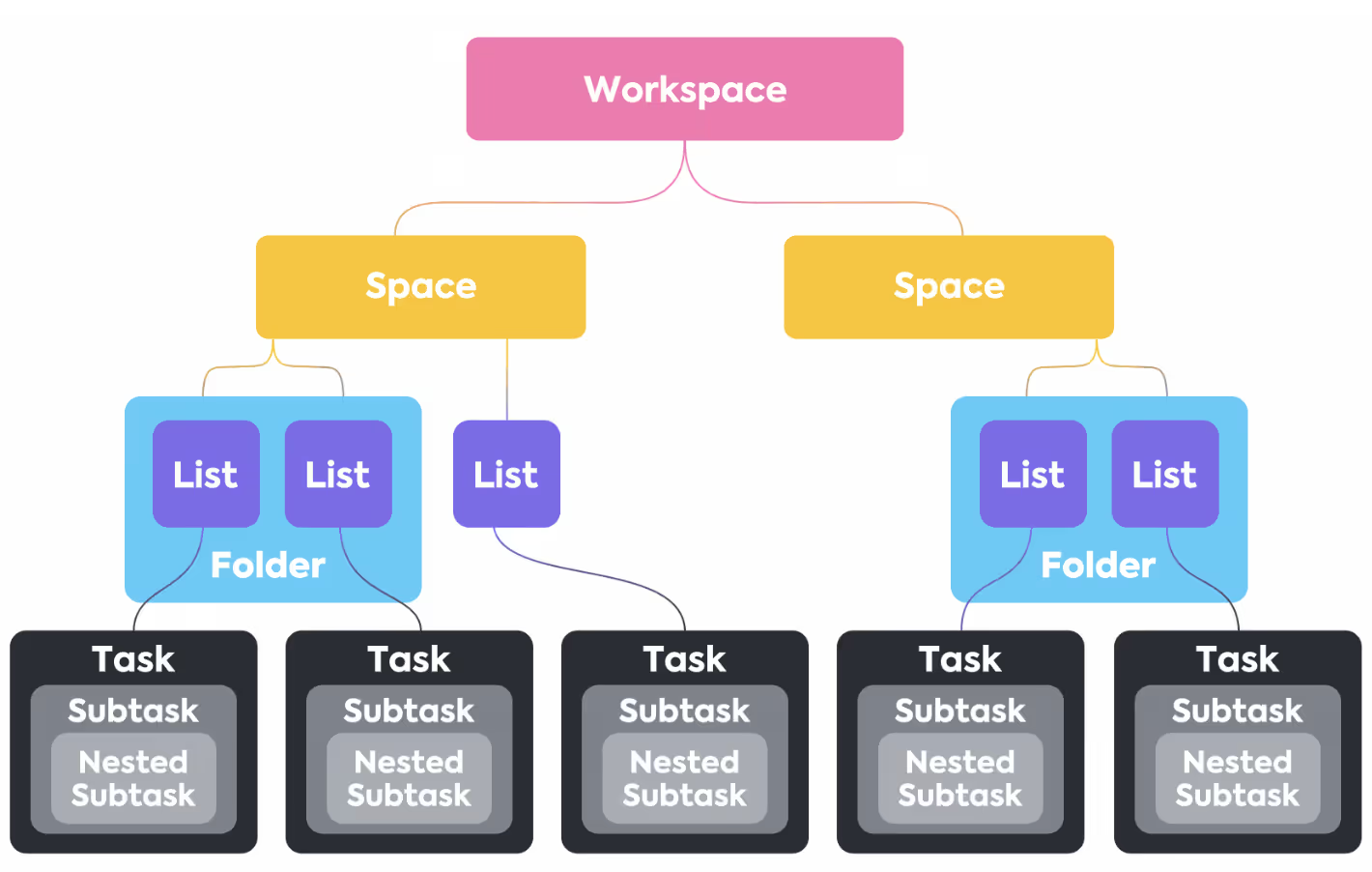
La hiérarchie ClickUp
Niveau 1 : Espaces
Les espaces sont les conteneurs au plus haut niveau de votre environnement de travail. Ils séparent les différentes opérations de l'organisation :
- Marketing
- Ventes
- Opérations
- Ressources humaines
- Développement
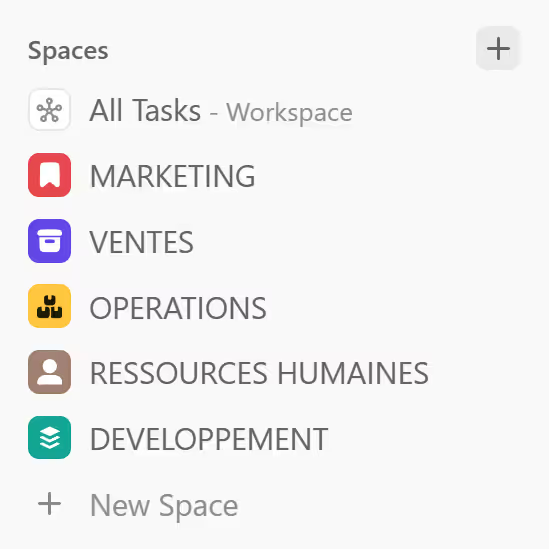
Les départements comme espaces ClickUp
Chaque espace peut avoir ses propres membres, paramètres et ClickApps. Cela permet à votre équipe marketing d'avoir des flux de travail et champs personnalisés différents de votre équipe technique, gardant chaque espace propre et pertinent.
Niveau 2 : Dossiers
Les dossiers se situent à l'intérieur des espaces. Ils servent à regrouper des listes relatives. Par exemple, votre espace « Marketing » peut contenir des dossiers d'initiatives majeures ou des équipes. Ils sont optionnels, mais peuvent être utiles.
Dans l'espace « Marketing », vous pourriez créer des dossiers comme :
- Création de contenu
- Publicité
- Branding & Relations publiques
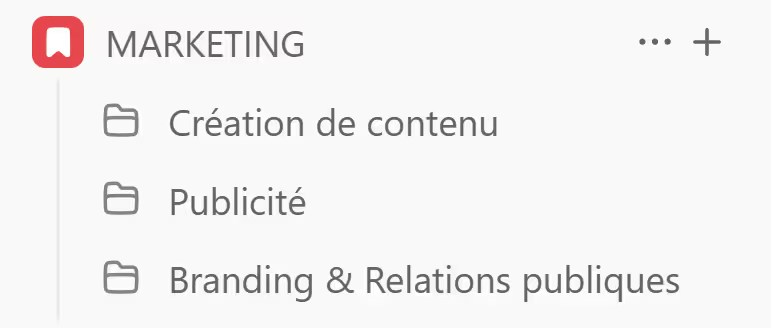
Dossiers au sein d'un espace
Niveau 3 : Listes
C'est l'endroit où vos tâches vivent. Une liste est une collection de tâches qui composent un projet, un flux de travail ou un processus spécifique. Une liste peut exister dans un espace ou être organisée dans un dossier.
Dans le dossier « Création de contenu », vous pourriez avoir des listes pour :
- Articles de Blog
- Campagnes Newsletter
- Réseaux sociaux
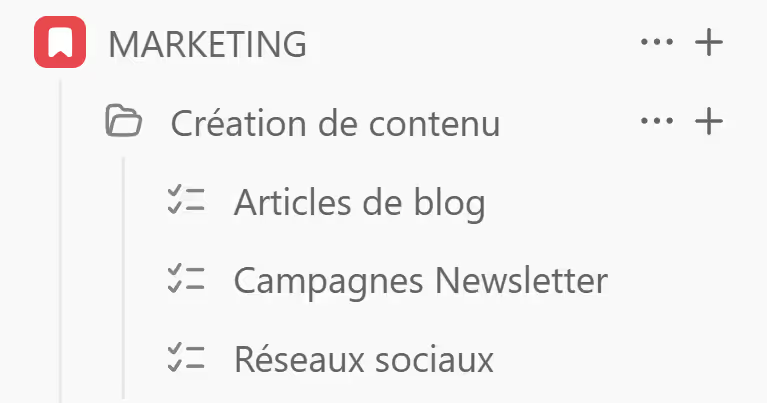
Listes organisées dans un dossier
Chaque tâche ClickUp doit appartenir à une liste. C'est le niveau où vous passerez la plupart de votre temps pour gérer le travail.
Niveau 4 : Tâches
Les tâches sont les blocs fondamentaux du travail dans ClickUp. Une tâche représente un élément actionnable qui doit être complété. Elle contient toutes les informations critiques : ce qui doit être fait, l'assigné, la date d'échéance, les commentaires, et les pièces jointes.
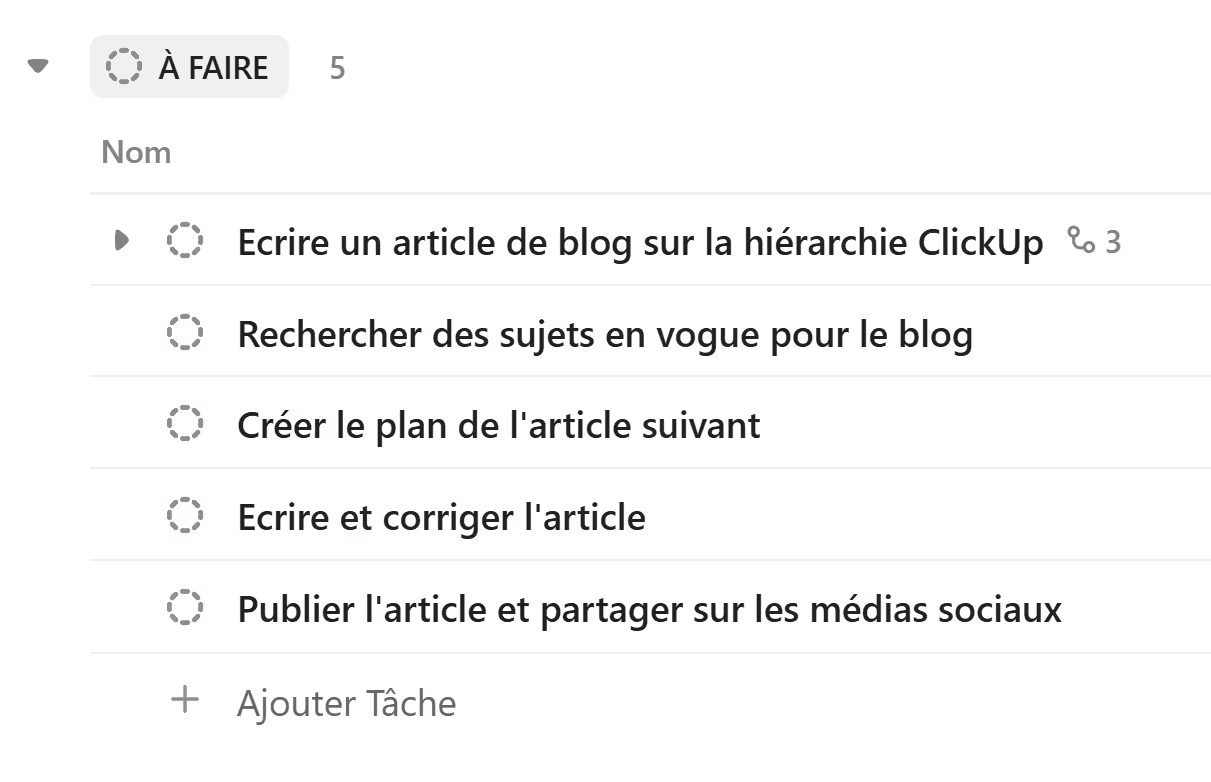
Tâches à l'intérieur d'une liste
Niveau 5 : Sous-tâches et Checklists
Vous pouvez décomposer davantage votre travail avec les sous-tâches et les checklists. Bien qu'elles semblent similaires, leurs fonctions sont distinctes.
Sous-tâches vs Checklists
Quand utiliser les Sous-tâches
Utilisez les sous-tâches si vous devez :
- Assigner l'étape à une personne spécifique.
- Définir une date d'échéance unique pour cette étape.
- Suivre le temps passé sur cette action.
- Avoir un fil de discussion dédié.
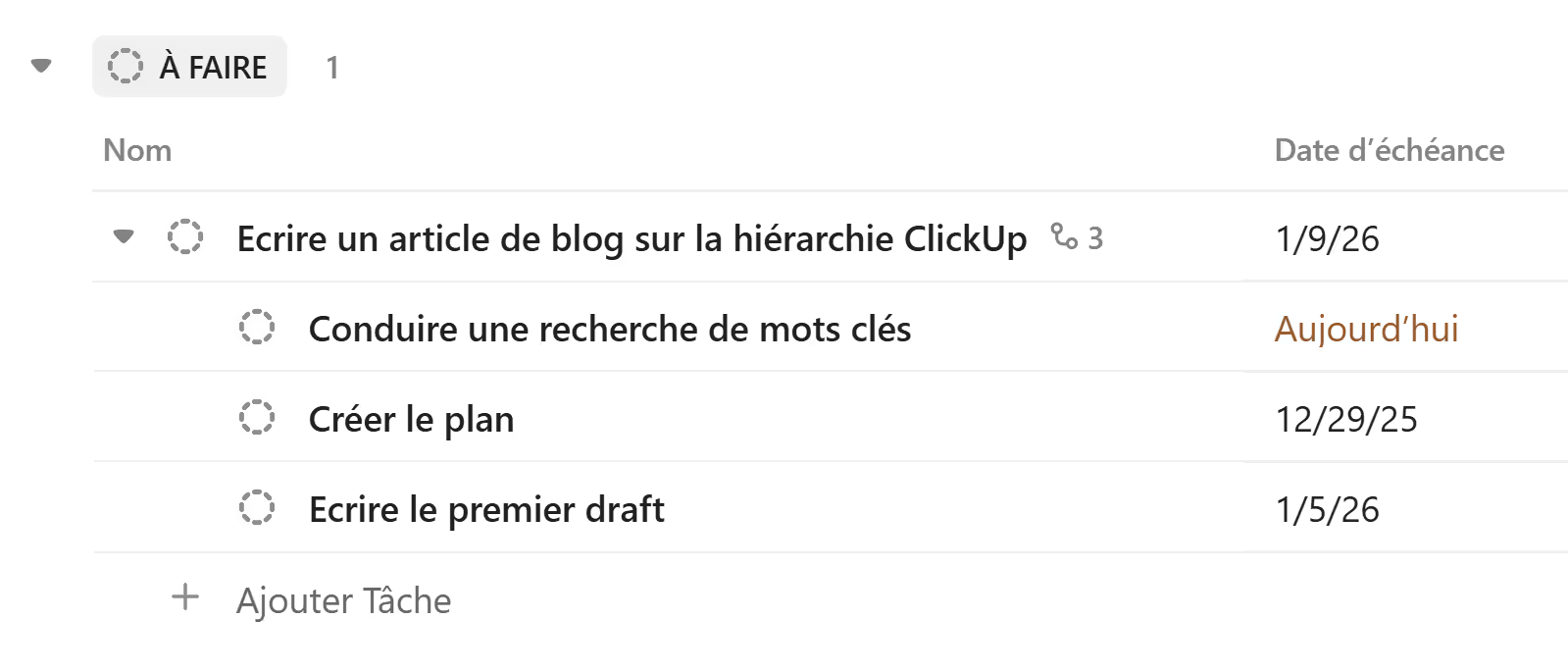
Sous-tâches imbriquées
Chaque sous-tâche peut être assignée à différentes personnes, avec différentes échéances.
Quand utiliser les Checklists
Utilisez les checklists pour les étapes simples de type à faire-fait comme :
- « Avez-vous vérifié les fautes de frappe ? ».
- Les procédures opérationnelles standard (SOP).
- Les simples rappels dans une tâche.
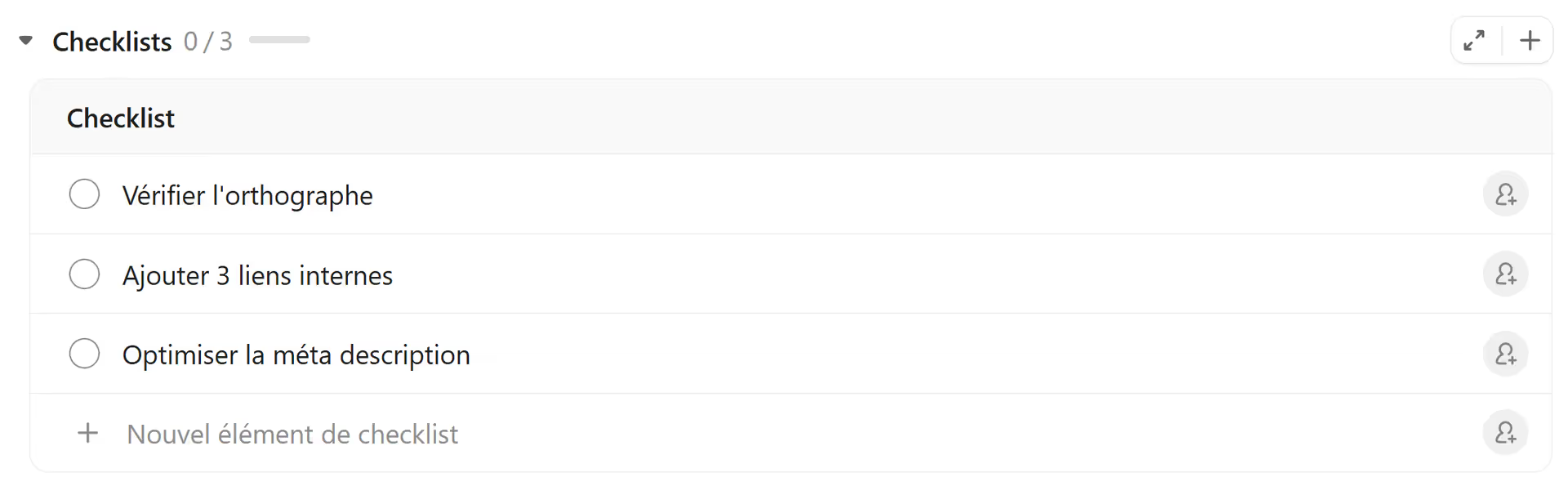
Checklists à l'intérieur d'une tâche
En général, limitez-vous à trois niveaux maximum : Tâche → Sous-tâche → Sous-tâche imbriquée. Si vous avez besoin de plus de profondeur, c'est que votre tâche principale aurait dû être une liste, et vos sous-tâches des tâches.
Comprendre le système d'héritage de ClickUp
Si vous devez retenir une chose de ce guide, c'est : ClickUp fonctionne sur un système d'héritage. Les paramètres et configurations appliqués à un niveau supérieur s'appliquent automatiquement à chaque élément en dessous.
Comment fonctionne l'héritage
Les paramètres aux niveaux supérieurs s'appliquent automatiquement à tous les éléments en dessous :
- Paramètres au niveau de l'espace → s'appliquent à tous les dossiers et listes dans cet espace
- Paramètres au niveau du dossier → s'appliquent à toutes les listes dans ce dossier
- Paramètres au niveau de la liste → s'appliquent à toutes les tâches dans cette liste
Cet héritage s'applique aux :
- Statuts
- Champs personnalisés
- Modèles
- Automatisations
- Vues
- Permissions
Un plan détaillé pour votre structure ClickUp
Suivez ce processus en quatre étapes pour construire une hiérarchie ClickUp, adaptée à votre organisation.
Étape 1 : schématisez votre flux de travail (La méthode du miroir)
Commencez avec un outil de diagramme (comme Whimsical, Miro, ou même les tableaux blancs de ClickUp) ou un simple morceau de papier.
Posez ces questions :
- Quels sont nos principaux départements ou fonctions ? (Ceux-ci deviendront vos espaces).
- Au sein de chaque département, quelles sont les équipes ou initiatives majeures ? (Celles-ci deviendront vos dossiers).
- Quels sont les projets spécifiques ou les processus continus que chaque équipe gère ? (Ceux-ci deviendront vos listes).
Prenons notre exemple marketing. Le diagramme ressemblerait à ceci :
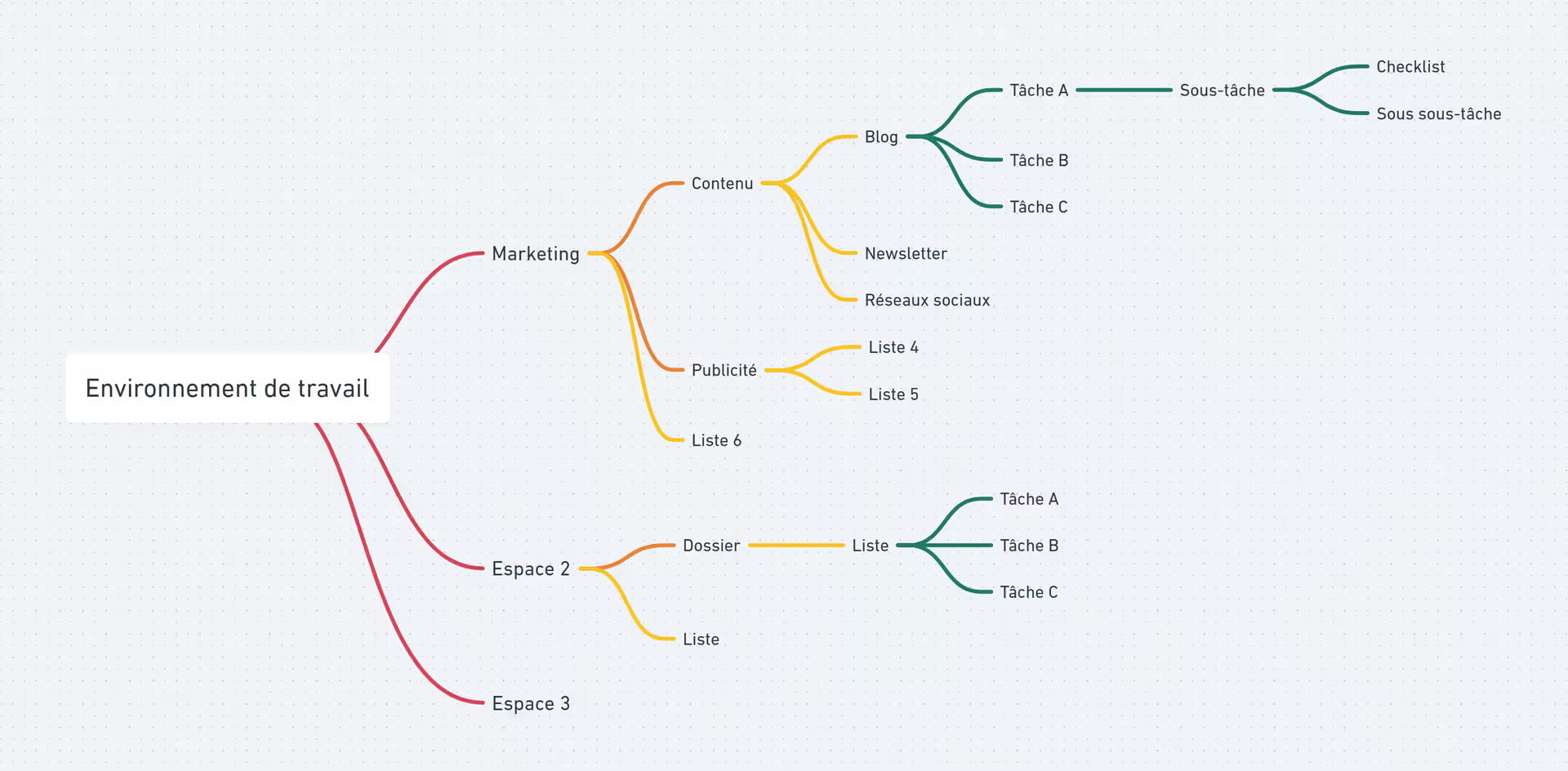
Cartographie de la hiérarchie ClickUp
Ce diagramme vous donne un plan clair et vous évite de faire des erreurs.
Étape 2 : mettez en place vos Espaces et Dossiers
Avec votre plan en main, créez votre structure dans ClickUp.
- Cliquez sur le bouton + dans votre barre latérale et sélectionnez « Créer un espace ». Nommez-le, choisissez une icône et décidez s'il doit être privé ou public.
- À l'intérieur de votre nouvel espace, cliquez sur le + et sélectionnez « Dossier ». Créez les dossiers que vous avez schématisés.
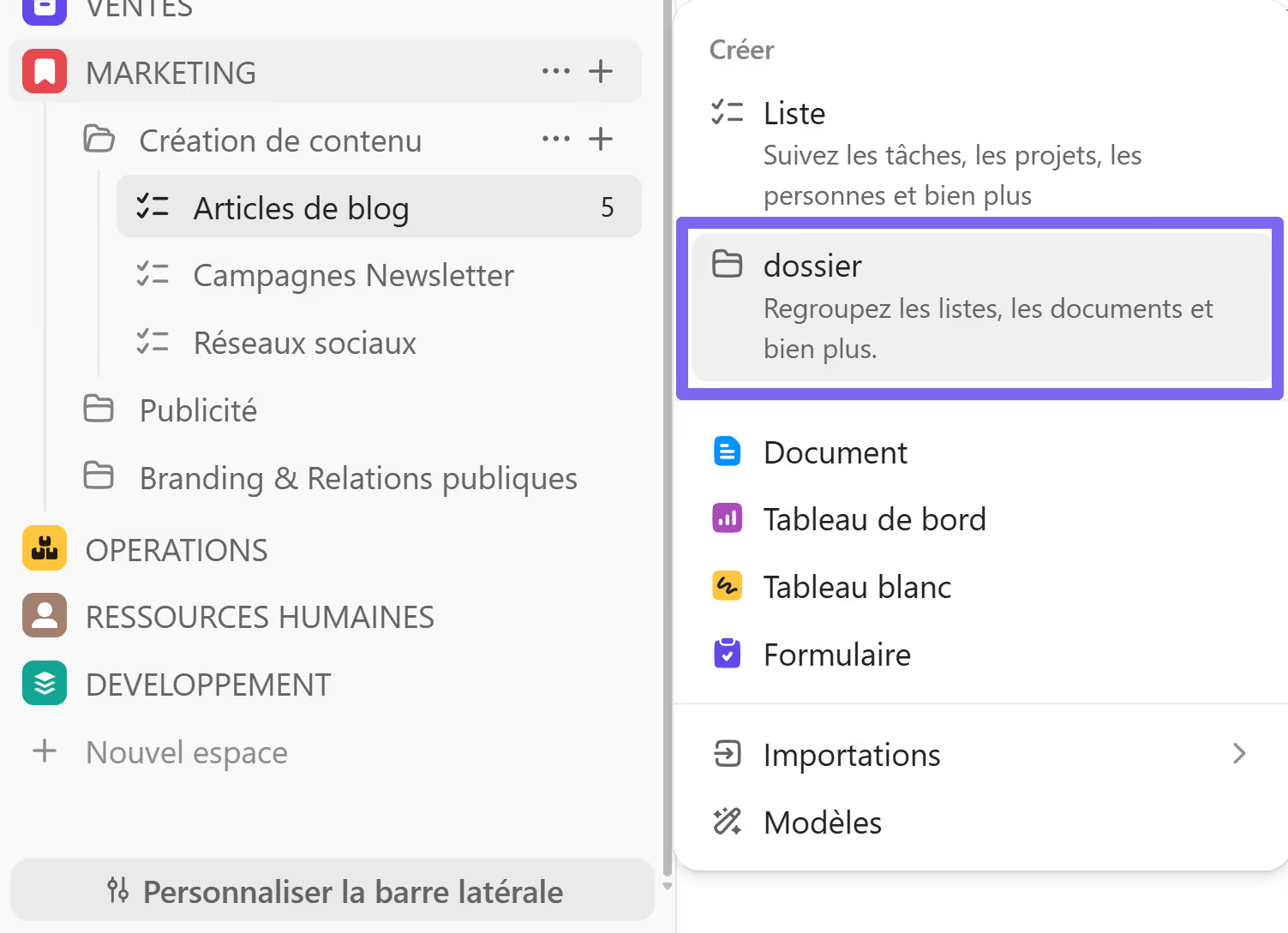
Création d'un dossier
- Dans les dossiers appropriés (ou directement dans l'espace), créez vos listes.
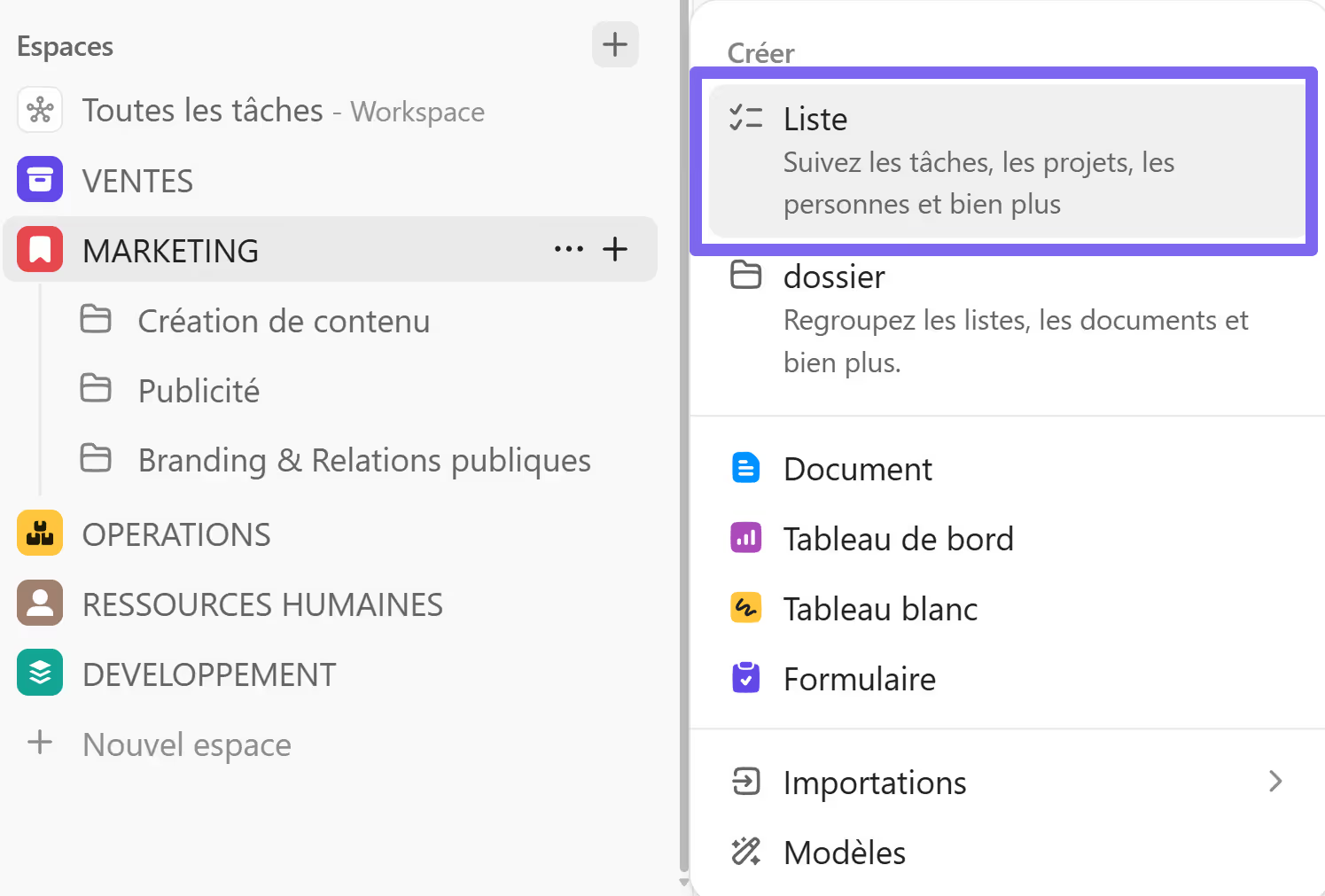
Création d'une liste
Note : ClickUp crée une liste par défaut lorsque vous créez un nouvel espace. Vous pouvez la renommer et l'utiliser, ou la supprimer.
Étape 3 : commencez petit
Maintenant, appliquez les statuts, les champs personnalisés et autres paramètres. Ne faites pas de changements globaux au niveau de l'espace, sauf si vous êtes sûr que ce paramètre s'applique à chaque projet qu'il contient.
ClickUp propose des fonctionnalités, appelées ClickApps. Lorsque vous configurez un nouvel espace, ClickUp vous demandera lesquelles activer.
La bonne pratique est de toutes les désactiver par défaut. Ensuite, demandez-vous : « De quelles fonctionnalités avons-nous absolument besoin maintenant ? » N'activez que l'essentiel, comme les priorités et les champs personnalisés. Vous pouvez toujours en rajouter plus tard.
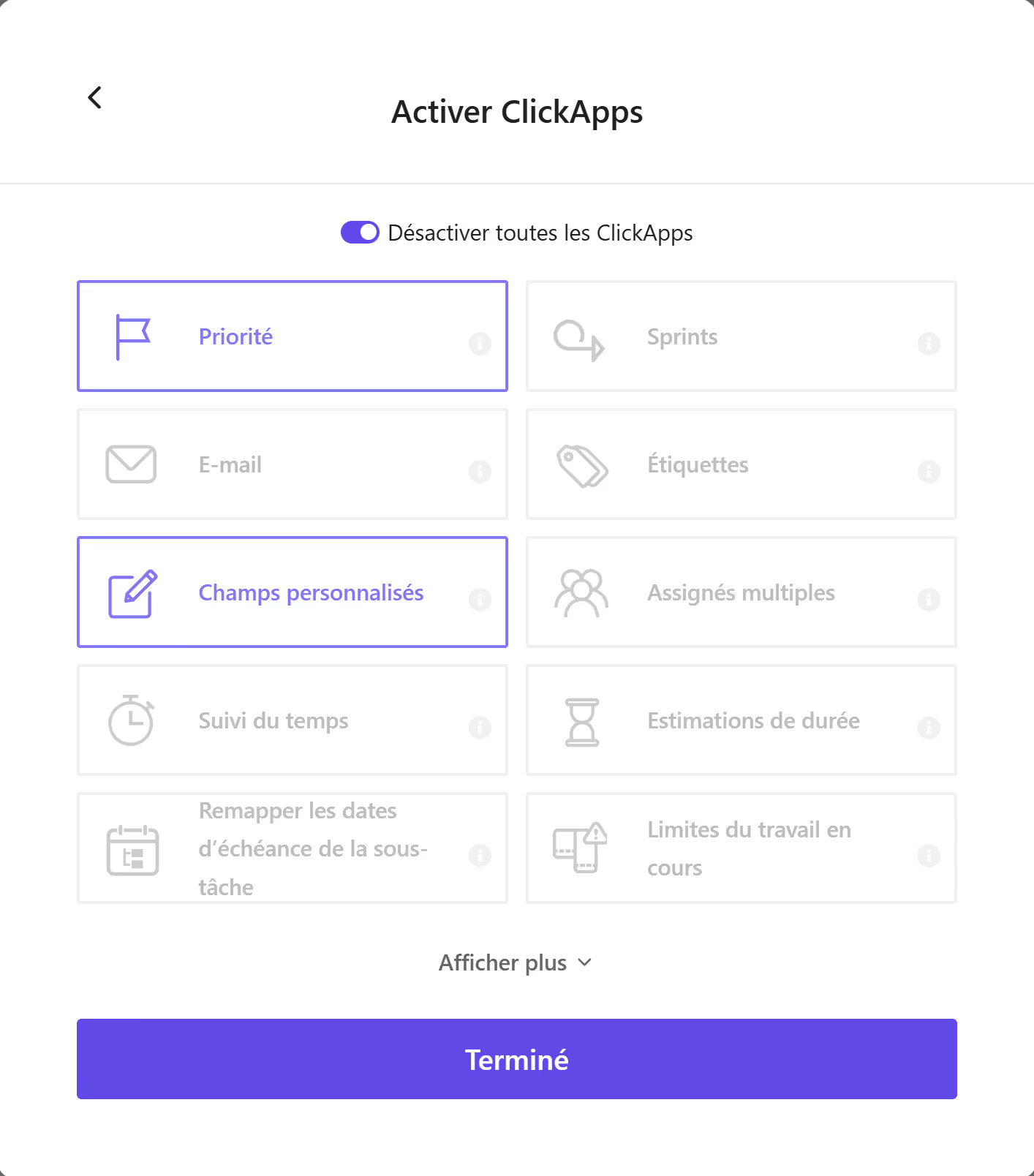
Activer les ClickApps de base
De même pour les vues (Tableau, Calendrier, Gantt). Commencez avec uniquement la vue « Liste » pour rendre l'expérience plus fluide pour votre équipe.
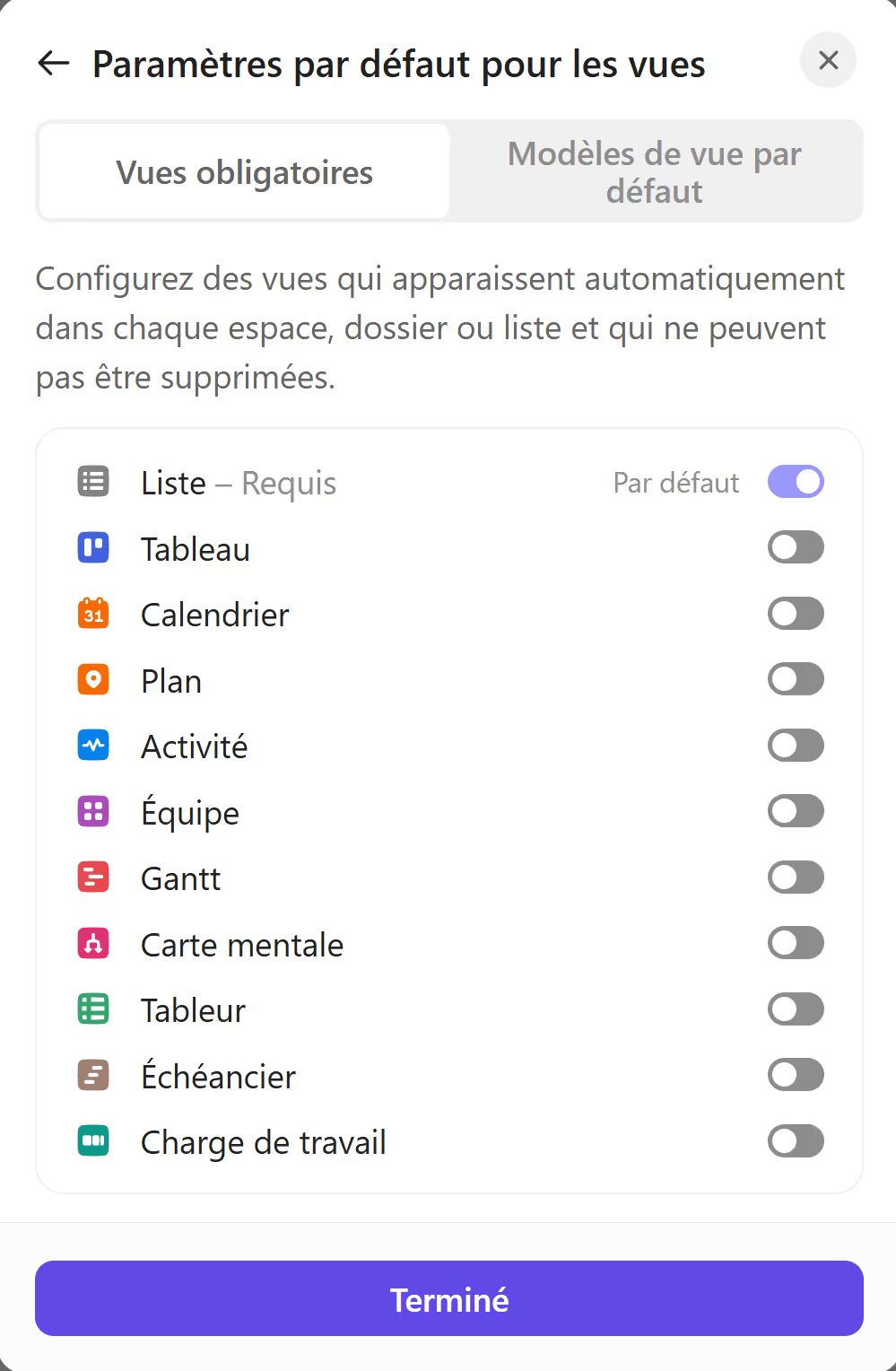
Paramètres par défaut pour les vues
3 erreurs courantes de hiérarchie ClickUp (Et comment les corriger)
Voici trois erreurs courantes que font les équipes lorsqu'elles mettent en place leur hiérarchie ClickUp. Si vous voulez plus de conseils pratiques, consultez notre guide de bonnes pratiques ClickUp ici.
Erreur #1 : l'Espace « Général » surchargé
Beaucoup d'équipes créent un espace « Général » ou « Entreprise » et y mettent tous les projets. La hiérarchie n'est pas respectée et il devient impossible de personnaliser les niveaux inférieurs (départements, équipes, etc.). L'espace est surchargé et les éléments sont éparpillés.
La solution : prenez le temps de créer des espaces distincts pour chaque département (Marketing, Ventes, Opérations). Cela crée immédiatement de la clarté et permet à chaque département d'avoir un environnement personnalisé adapté à son flux de travail.
Erreur #2 : l'anémie de Listes (Moins de 20 tâches)
Une autre erreur courante est de créer trop de listes. Si vous avez plusieurs listes qui ont régulièrement moins de 20 tâches actives, peut être que votre structure est trop granulaire. Les utilisateurs vont devoir naviguer la hiérarchie trop souvent.
La solution : passez vos listes en revue. Si vous en avez plusieurs avec un nombre de tâches faible, envisagez de les fusionner. Par exemple, au lieu d'avoir des listes séparées pour « Twitter », « LinkedIn » et « Instagram », créez une seule liste « Réseaux sociaux ». Ensuite, utilisez un champ personnalisé « Plateforme » pour qualifier les tâches et tout consolider dans une seule vue.
Erreur #3 : ignorer le principe d'héritage
L'erreur critique est d'appliquer des paramètres à un niveau trop élevé. Les tâches deviennent lourdes, les membres d'équipe confus, et le système inefficace. C'est la principale cause de frustration dans les nouveaux environnement de travail ClickUp.
La solution : soyez discipliné. Avant de créer un champ personnalisé, un statut ou une automatisation, demandez-vous : « Quel est le niveau le plus bas dans la hiérarchie qui en a besoin ? ». Prenez l'habitude d'appliquer les paramètres au niveau de la liste ou du dossier d'abord. N'appliquez au niveau de l'espace que si réellement nécessaire.
Conclusion
En reflétant la structure de votre entreprise, en respectant le principe d'héritage et en priorisant la simplicité, vous allez créer un système ClickUp solide et évolutif pour votre équipe.
Le temps initial investi et les stratégies de mise en place vous feront gagner du temps sur le long terme. Cela réduira les frictions, facilitera l'adoption et donnera à votre équipe la clarté. Commencez avec ce plan, passez votre configuration actuelle en revue si nécessaire, et gardez une structure propre et logique.
UpSys et ClickUp
UpSys aide les équipes à optimiser leurs processus de gestion de projet avec ClickUp. L'adoption de ClickUp sera facile. Vous pourrez tirer parti du logiciel grâce à notre expertise en configuration, consultation, coaching et formation.
Contactez-nous pour découvrir comment on peut adapter ClickUp aux besoins de votre équipe. UpSys vous aidera à atteindre de nouveaux sommets en gestion de projets.