Créer, personnaliser & partager des formulaires ClickUp
Introduction
Les formulaires ClickUp simplifient la collecte de données et l'automatisation des tâches avec un éditeur glisser-déposer. Créez des formulaires personnalisés : ajoutez des zones de texte, des menus déroulants, des cases à cocher et bien plus pour capturer vos informations.
Fini les abonnements supplémentaires et les exports manuels : centralisez tout dans ClickUp. Oubliez Tally, Typeform, Google Forms ou JotForm : intégrez directement vos données dans votre outil de gestion de projet.
Dans cet article, vous allez découvrir les fonctionnalités des formulaires ClickUp.
Nous avons également fait une vidéo là-dessus, si vous préférez :
Les formulaires ClickUp, c'est quoi ? Quand les utiliser ?
ClickUp propose une fonctionnalité de formulaire qui permet aux utilisateurs de soumettre des informations en interne ou en externe, et de convertir ces données en tâches actionnables dans l'outil. Les formulaires ClickUp sont plus adaptées à la collecte de données simples où vous devez rassembler des informations de base et les transformer en tâches.
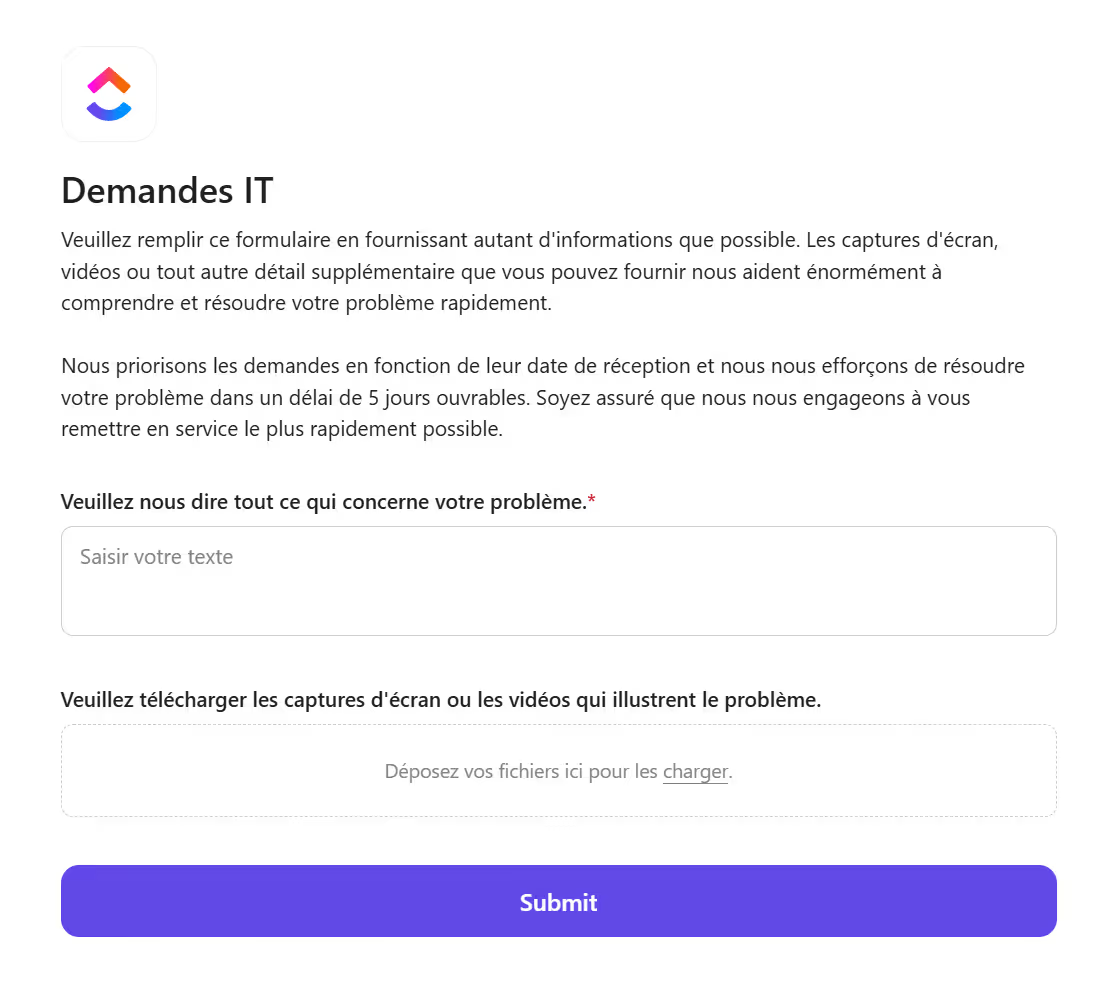
Ces formulaires sont excellents pour collecter des noms, des descriptions, des commentaires et d'autres types de données simples. Ils sont souvent utilisés pour :
La collecte de rapports de bugs des utilisateurs
Le traitement des candidatures de recrutement
La gestion des demandes internes
La collecte des retours clients
La création de tickets de support
Le traitement des demandes de congés
Les données renseignées dans les formulaires vont s'ajouter aux tâches ClickUp créées.
Les limites des formulaires ClickUp
Cet outil peut être limité pour des besoins complexes comme :
Les enquêtes et quiz avec notation
Les formulaires multi-pages avec suivi de progression
Les formulaires avec plus de 10-15 questions
Les soumissions juridiques ou de conformité avancées.
ClickUp propose une logique conditionnelle de base, mais elle ne convient pas aux arbres de décision complexes. Si vous avez besoin d'un outil plus réactif, référez-vous à ces plateformes :
Typeform : expérience utilisateur excellente, logique conditionnelle, flux visuel
Jotform : mappage facile et intégration native à ClickUp
Tally : interface semblable à Notion, rapide et s'intègre à Make
Paperform : visuel élégant et facile à intégrer
Fillout : adapté aux formulaires à plusieurs champs
Guide étape par étape pour créer un formulaire ClickUp de base
Maintenant, vous allez découvrir comment créer un formulaire simple, que vous allez pouvoir partager aux utilisateurs externes de votre environnement ClickUp.
Étape 1 : Créer une vue formulaire
Le premier point important est de choisir l'emplacement de votre formulaire. Même si vous pouvez créer des formulaires au niveau d'un espace ou d'un dossier, vous devez préciser la destination des réponses.
Bonne pratique : créez des vues de formulaire directement dans la liste où vous souhaitez que les tâches apparaissent.
Par exemple, nous allons créer un formulaire dans une liste :
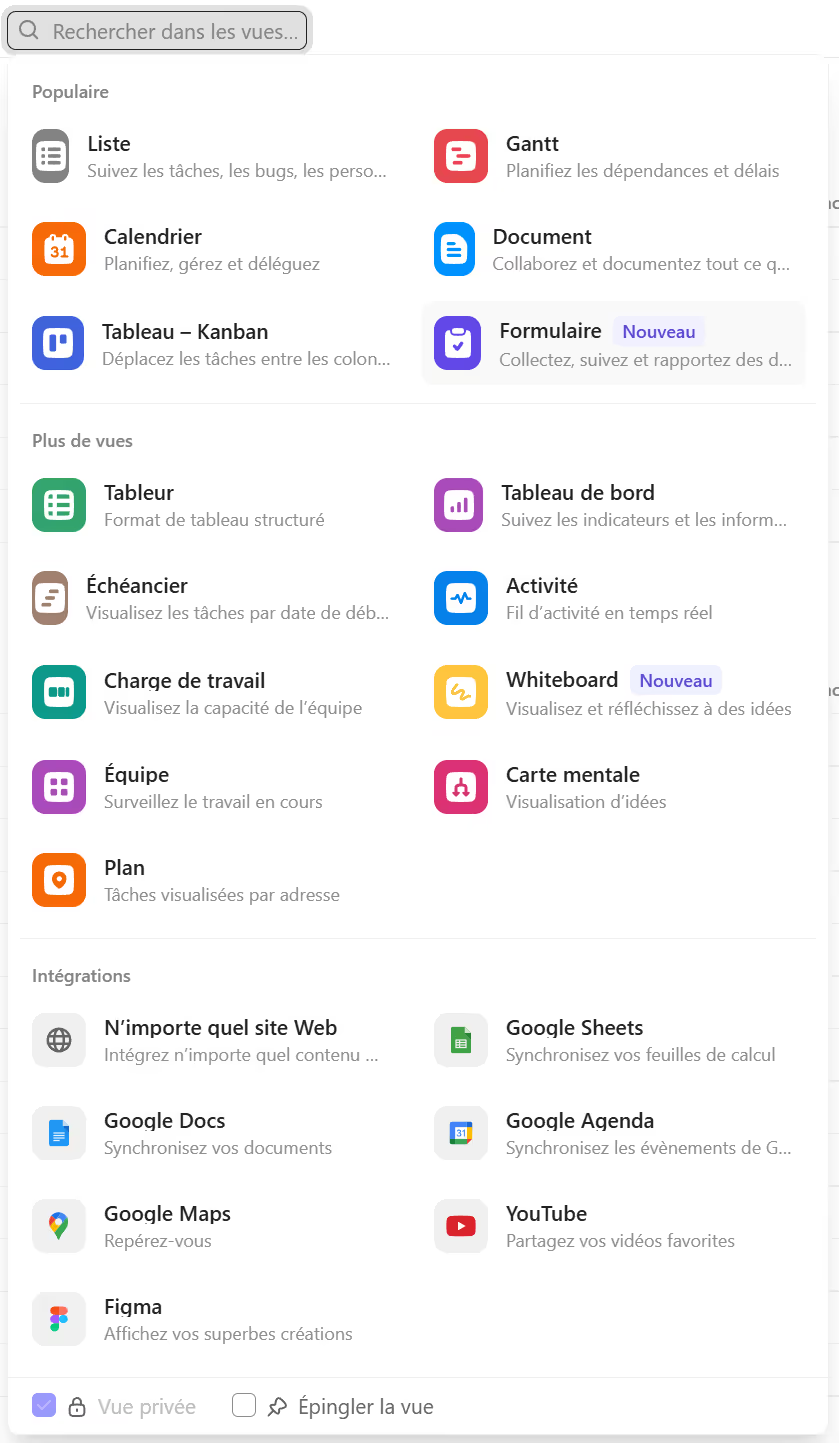
Naviguez dans votre liste.
Cliquez sur l'icône « + » pour ajouter une nouvelle vue.
Sélectionnez « Formulaire » dans le menu.
Nommez votre vue formulaire (ex : « Formulaire de projet »).
Étape 2 : Concevoir la structure de votre formulaire
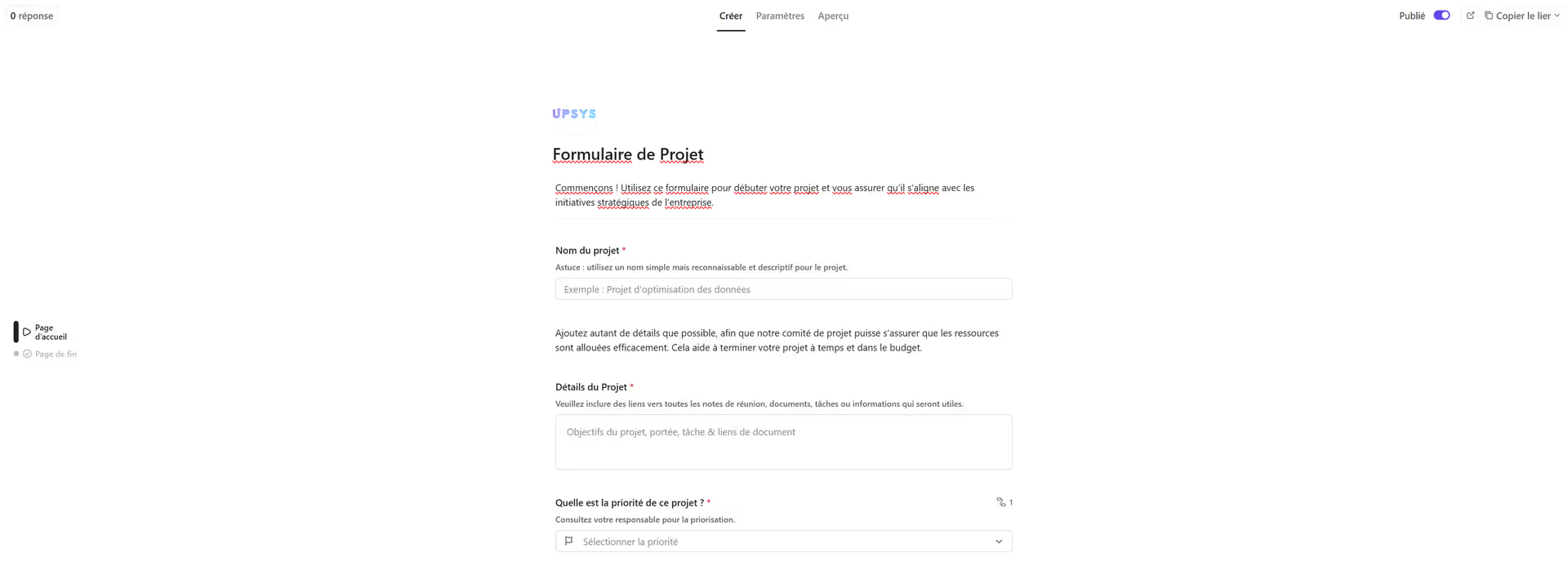
Une fois votre vue créée, personnalisez sa structure :
Ajoutez un titre : nommez votre formulaire (ex : « Formulaire de projet »)
Chargez un logo : ajoutez le logo de votre entreprise.
Ajoutez une introduction : expliquez le but du formulaire brièvement.
Ajoutez les champs : insérez les champs nécessaires à la collecte d'informations.
Types de champs de formulaire
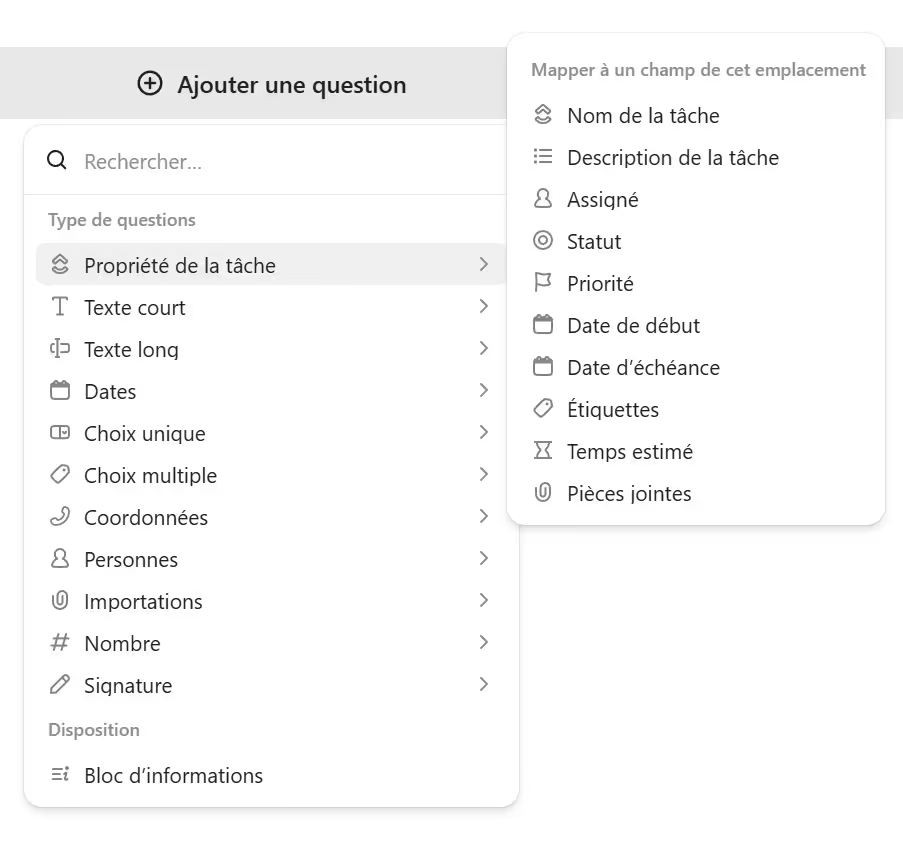
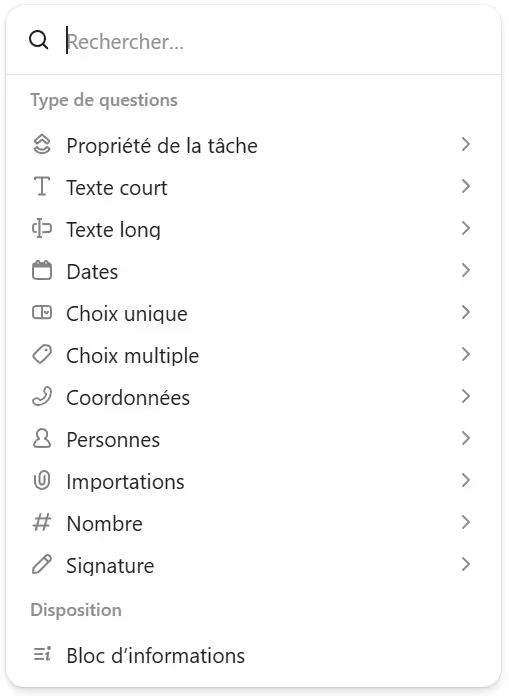
ClickUp prend en charge tous les types de champs, selon vos besoins. Vous pouvez sélectionner un mélange de champs par défaut de tâches et personnalisés.
Champs par défaut de tâche
Ces champs sont automatiquement associés aux données du formulaire :
Nom de la tâche
Description de la tâche
Assigné
Statut
Priorité
Date de début
Date d'échéance
Etiquettes
Temps estimé
Pièces jointes
Champs personnalisés
Les champs personnalisés vous permettent d'ajouter des informations supplémentaires à vos tâches :
Texte court
Texte long
Dates
Choix unique
Choix multiple
Coordonnées
Personnes
Importations
Nombre
Signature
Étape 3 : Ajouter une logique conditionnelle ou masquer des champs (Optionnel)
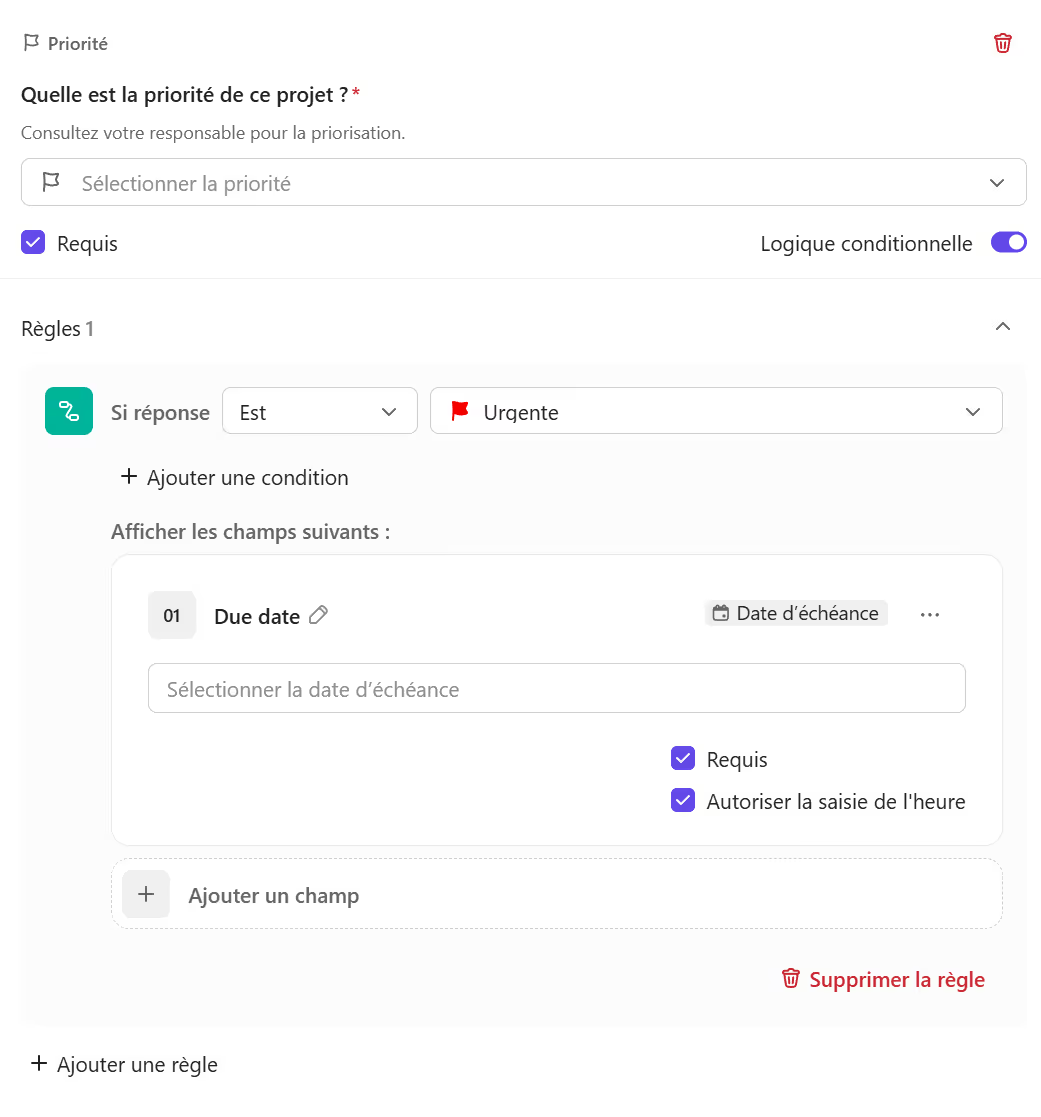
Les formulaires ClickUp prennent en charge la logique conditionnelle pour afficher ou masquer des champs en fonction des réponses précédentes. Pour ce faire :
Cliquez sur un champ qui déclenchera les conditions.
Sélectionnez l'option « Logique conditionnelle ».
Créez votre condition.
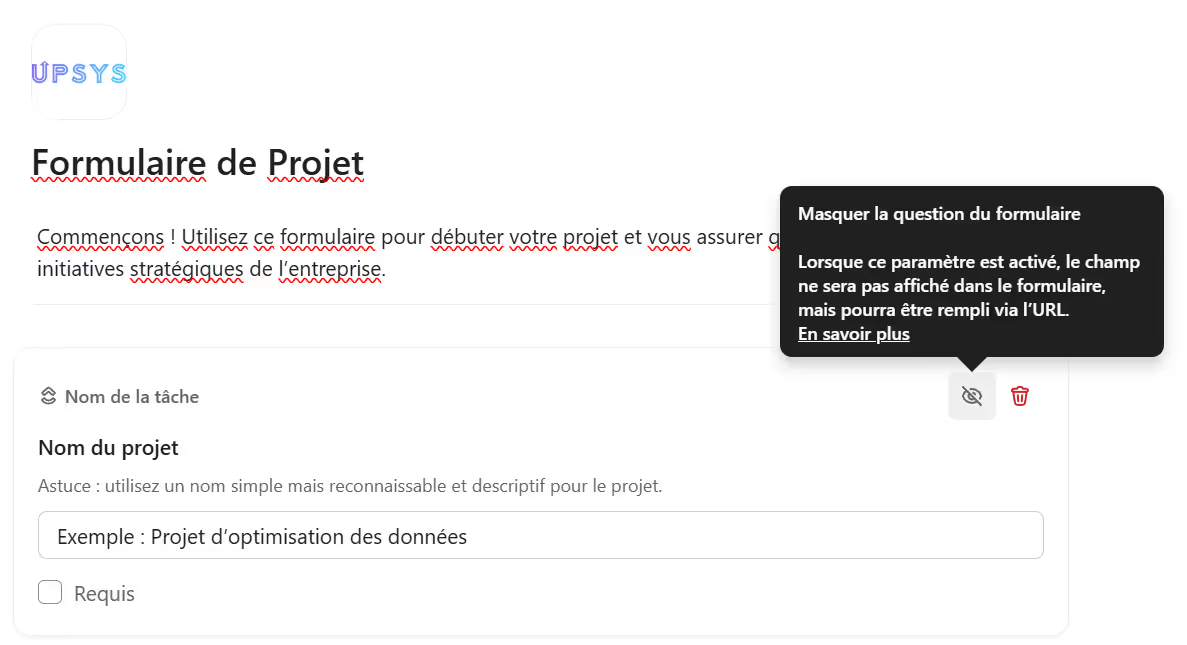
Vous pouvez également masquer certains champs aux participants. Cette fonction est utile pour pré-remplir certaines valeurs ou conserver des données internes confidentielles. Pour masquer un champ dans votre formulaire ClickUp :
Cliquez sur le champ que vous souhaitez masquer.
Activez le bouton « Masquer la question du formulaire » dans le panneau des paramètres du champ.
Le champ sera maintenant masqué pour toute personne remplissant le formulaire.
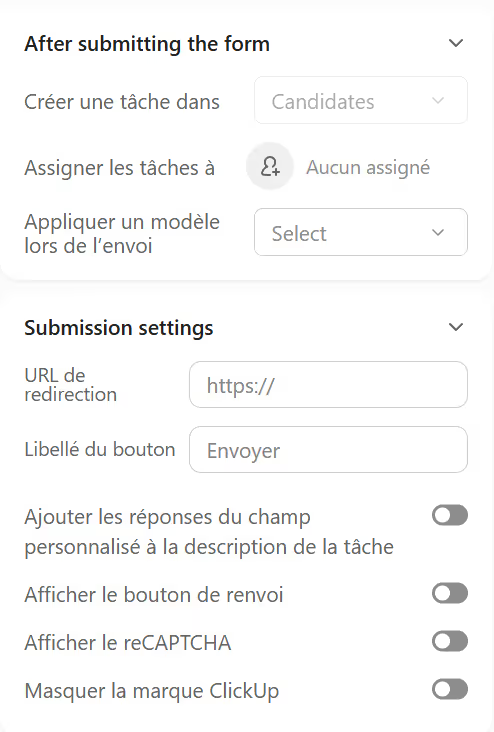
Étape 4 : Configurer les paramètres du formulaire
Il y a aussi des paramètres supplémentaires aux formulaires que vous pouvez ajuster :
Créer une tâche dans : l'endroit (liste) où les tâches seront créées.
Assigner les tâches à : assigne automatiquement les tâches à des membres spécifiques de l'équipe.
Appliquer un modèle lors de l'envoi : sélectionnez un modèle pour standardiser les tâches entrantes.
URL de redirection : redirigez les utilisateurs après soumission.
Libellé du bouton : modifiez le texte du bouton « Envoyer ».
Ajouter les réponses du champs personnalisé à la description de la tâche : cochez cette option pour que toutes les réponses des champs personnalisés soient automatiquement copiées dans la description de la tâche.
Afficher le bouton de renvoi : affiche un bouton de renvoi après qu'une personne a complété le formulaire.
Afficher reCAPTCHA : empêche le spam.
Masquer la marque ClickUp (disponible sur les forfaits Business et supérieurs).
Étape 5 : Personnaliser le design du formulaire
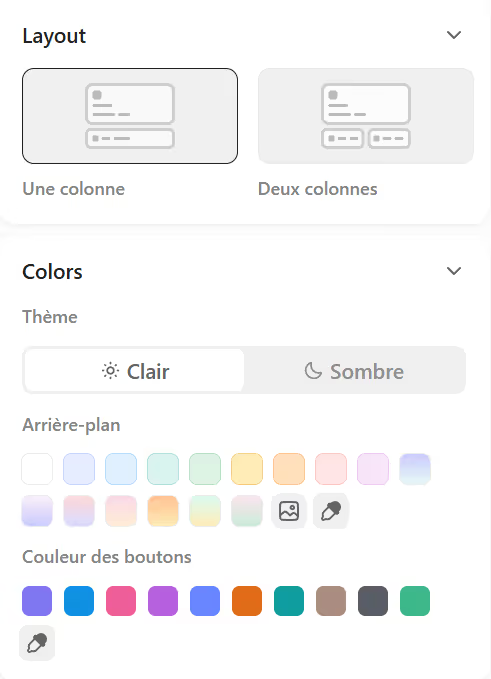
Vous pouvez personnaliser le design de vos formulaires pour qu'ils soient conformes à votre marque.
Layout : choisissez entre une mise en page à une ou deux colonnes.
Thème : sélectionnez entre les thèmes clairs et sombres pour correspondre à votre marque ou à votre site web.
Arrière-plan : définissez une couleur ou une image d'arrière-plan personnalisée pour renforcer votre identité de marque.
Couleurs des boutons : personnalisez la couleur des boutons de votre formulaire pour s'aligner sur votre marque.
Étape 6 : Partager votre formulaire
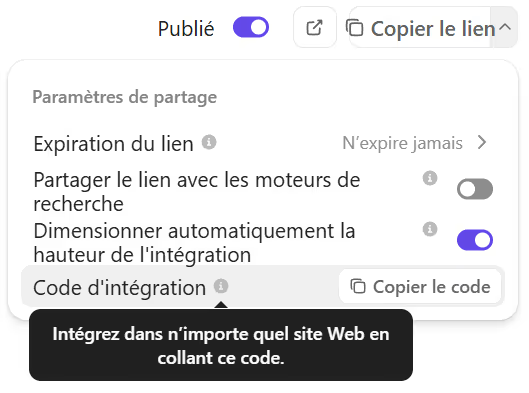
Vous pouvez partager vos formulaires ClickUp en interne et en externe. Une fois prêt, vous pouvez les publier. ClickUp propose deux options de partage :
Copier le lien : obtenez une URL partageable pour votre formulaire.

Code d'intégration : copiez le code HTML pour intégrer le formulaire sur votre site web.
Analyser les réponses
Il existe plusieurs méthodes pour analyser les résultats :
Exportation de données en CSV : exportez toutes les données du formulaire dans une feuille de calcul pour filtrer et analyser en profondeur. Utilisez ClickUp to Sheets pour automatiser l'exportation de vos données vers Google Sheets. Cela permet des mises à jour en temps réel et facilite un reporting complet.
Création de tâches : convertissez les réponses de formulaires en tâches actionnables, assignées à votre équipe.
Ajout des réponses aux tâches : insérez les données de champs directement dans les descriptions de tâches.
Recherche et organisation : exploitez les fonctionnalités de recherche et de filtres de ClickUp pour trouver et organiser rapidement vos tâches.
Automatisations avancées des formulaires ClickUp
L'un des avantages des formulaires ClickUp, c'est leur intégration avec les automatisations pour rediriger les tâches, appliquer des modèles et les assigner. Voici quelques automatisations que vous pouvez appliquer :
Rediriger automatiquement les tâches vers différentes listes
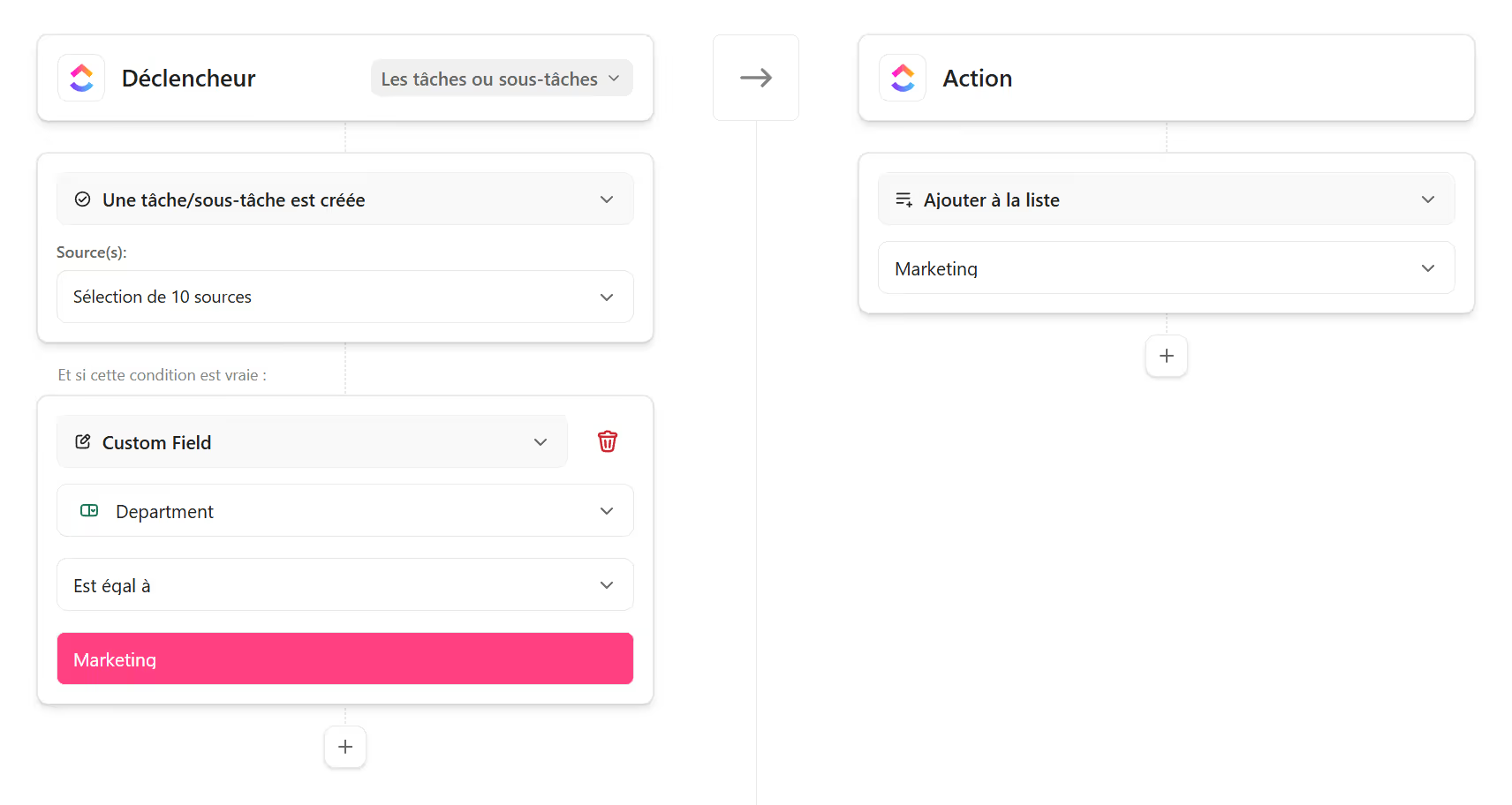
Vous pouvez utiliser des listes déroulantes pour déterminer dans quelle liste une tâche doit aller.
Par exemple :
Champ déroulant : « Département »
Marketing → rediriger la tâche vers la liste Articles de blog
Finance → vers la liste Finance
Opérations → vers la liste Opérations
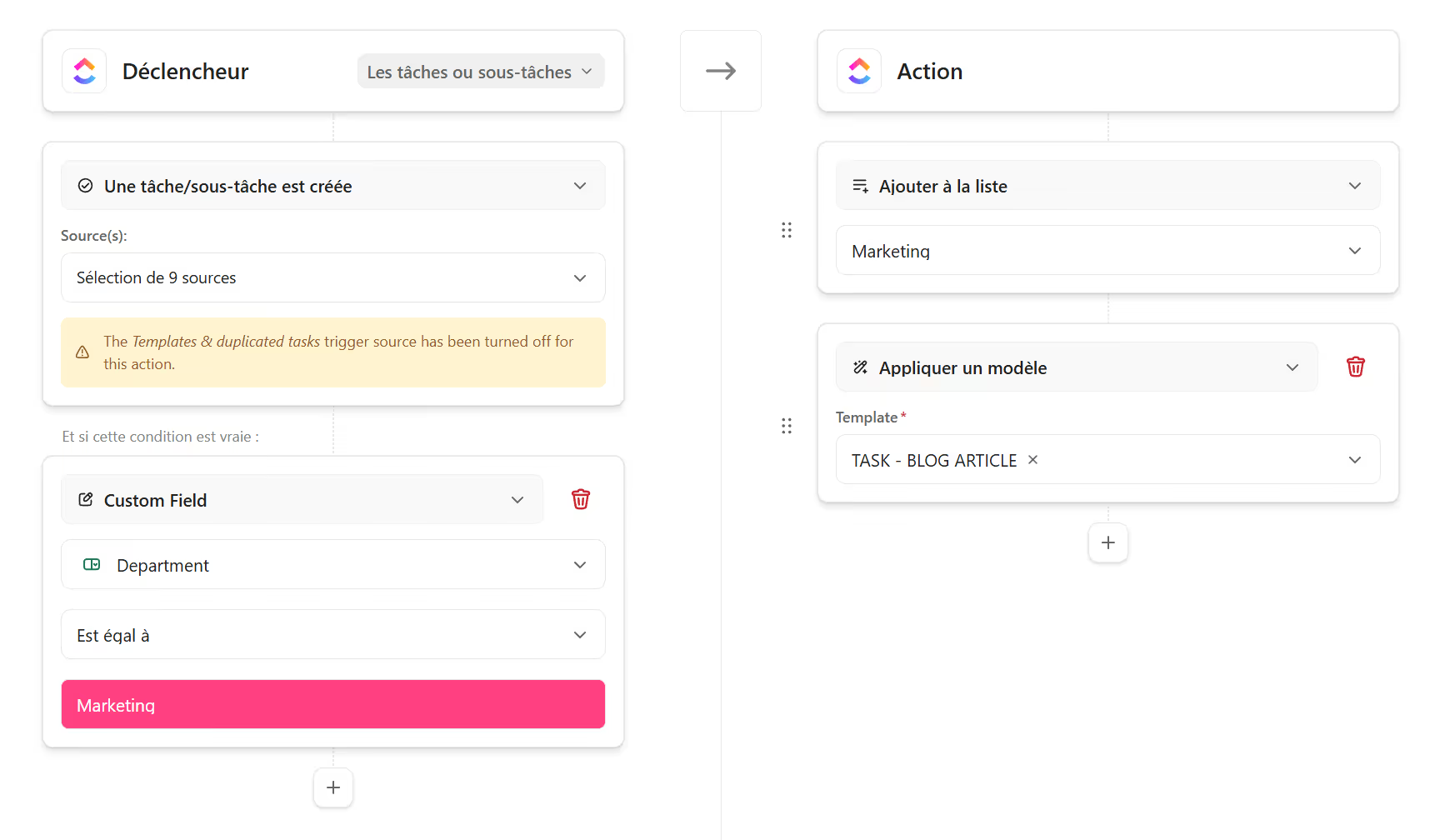
Utilisez l'automatisation : « Quand la tâche est créée ET que le champ personnalisé X = valeur → déplacer vers la liste Y »
Appliquer des modèles spécifiques en fonction du type de demande
Pour améliorer ce flux, ajoutez une deuxième action à l'automatisation : « Appliquer un modèle ». Ainsi, la tâche est déplacée vers la bonne liste (par exemple « Articles de blog »), mais elle sera également pré-remplie avec le modèle correspondant.
Intégrer des outils de formulaires externes avec ClickUp
Bien que les formulaires ClickUp soient puissants, les intégrer avec d'autres outils peut encore améliorer votre flux de travail. Pour des besoins complexes, vous pouvez connecter les outils de formulaires spécialisés à ClickUp :
En utilisant Make.com : créez des flux de travail qui envoient les réponses de formulaires depuis Tally, Typeform ou Google Forms dans ClickUp en tant que tâches.
En exploitant Zapier : créez des automatisations simples qui connectent les outils de formulaires à ClickUp, sans coder.
En utilisant les intégrations natives : certains outils comme JotForm offrent une intégration directe avec ClickUp.
Bonnes pratiques pour utiliser les formulaires ClickUp
Voici les bonnes pratiques pour améliorer vos formulaires ClickUp :
Principes de création de formulaires
Restez spécifiques : n'incluez que les champs essentiels pour augmenter le taux de complétion.
Utilisez des noms de champs clairs : assurez-vous que les utilisateurs comprennent exactement quelles informations fournir.
Appliquez la logique conditionnelle : affichez les champs uniquement lorsqu'ils sont pertinents par rapport aux réponses précédentes.
Ajoutez des instructions : incluez des descriptions aux champs qui semblent complexes.
Choisissez le bon type de champ : utilisez des types appropriés selon vos besoins (texte, nombres, dates, etc.).
Stratégie d'implémentation
Créez des formulaires au niveau de la liste : créez toujours des formulaires directement dans la liste où les tâches doivent apparaître.
Utilisez les modèles avec les formulaires : appliquez les modèles pour standardiser les tâches entrantes.
Envisagez une liste d'entrée principale : utilisez une liste d'entrée principale et des automatisations pour vos besoins de redirection complexes.
Testez avant de partager : envoyez des réponses de test pour vérifier que votre formulaire et vos automatisations fonctionnent comme prévu.
Documentez vos URL de formulaires : gardez une trace de tous les formulaires publiés pour référence ou mises à jour futures.
Techniques d'optimisation
Réutilisez les champs personnalisés : lors de l'ajout de champs aux formulaires, utilisez les champs personnalisés existants de l'environnement de travail plutôt que d'en créer de nouveaux.
Activez « Réponses des champs personnalisés dans la description » : ajoutez les informations dans la description de la tâche.
Activez Recaptcha pour les formulaires publics : évitez le spam lorsque vous partagez vos formulaires en public.
Définissez des dates d'expiration : configurez la date d'expiration pour les formulaires temporaires.
Suivez l'efficacité des formulaires : vérifiez la qualité des réponses et ajustez les formulaires au besoin.
Cas d'usage réels des formulaires dans ClickUp
Les formulaires ClickUp sont très flexibles et utiles à différents besoins. Voici quelques scénarios où ils sont pratiques :
Formulaires de feedback client
Si vous souhaitez recevoir les retours d'expérience, les formulaires ClickUp permettent aux clients de partager leurs ressentis, avis et témoignages.
Formulaires de demandes internes
Adaptés aux demandes internes comme le support IT, les questions RH ou les questions juridiques dans votre entreprise.
Formulaires d'inscription à des événements
Si vous planifiez des événements comme des conférences, des webinaires ou des ateliers, vous pouvez utiliser les formulaires pour suivre les inscriptions et les participants.
Formulaires de génération de leads
Dans le marketing et la vente, générer des leads est important pour la croissance. Les formulaires ClickUp peuvent être utilisés comme page de vente, mini sites web, pages de publicité ou annonces.
Conclusion et recommandations
Les formulaires intégrés de ClickUp offrent une grande valeur en simplifiant la collecte de données et en les transformant en tâches actionnables.
Les multiples options des formulaires (logique conditionnelle, automatisation des tâches, personnalisations, etc.) vous permettent d'améliorer le flux de travail de n'importe quel département.
Support ClickUp chez UpSys
Chez UpSys, nous sommes spécialisés dans l'optimisation de processus de gestion de projet avec ClickUp. Que vous souhaitiez adopter ClickUp ou maximiser son potentiel, notre expertise est à votre service. Nous proposons la configuration, le conseil, le coaching et la formation pour vous aider à tirer le meilleur parti de cet outil polyvalent.
Contactez-nous pour découvrir comment adapter ClickUp aux besoins de votre équipe et faire passer votre gestion de projet au niveau supérieur.
À lire ensuite

Le Guide Ultime : Gestion de projet Agile sur ClickUp
Découvrez comment configurer et utiliser ClickUp pour la gestion de projet Agile : installation, exécution des sprints et amélioration continue des processus Agiles.

Intégrer Slack dans ClickUp : messages, notifications & plus
Découvrez l'intégration Slack dans ClickUp. Créez vos tâches à partir des messages Slack et explorez les fonctionnalités disponibles : notifications, canaux et plus.