

Introduction
ClickUp fait partie des meilleures plateformes de gestion de projet. C'est un outil tout-en-un, adapté à vos besoins métier.
Dans ClickUp, une "vue" correspond à une représentation visuelle de vos tâches et de vos projets. Elles vous permettent de personnaliser votre environnement de travail selon vos préférences.
Dans cet article, nous allons vous guider dans l'utilisation des vues ClickUp pour optimiser vos workflows et la collaboration d'équipe.
Les différentes vues sur ClickUp
Points essentiels :
- ClickUp propose plusieurs vues personnalisables.
- Chaque vue est spécifique à vos besoins et vos méthodes de travail.
- Utiliser la bonne vue vous permet de booster la productivité de votre équipe, la collaboration, et l'organisation des workflows.
- Personnalisez les vues de différentes manières avec le groupage, les filtres, et les affichages.
Quelles sont les différentes vues proposées par ClickUp ?
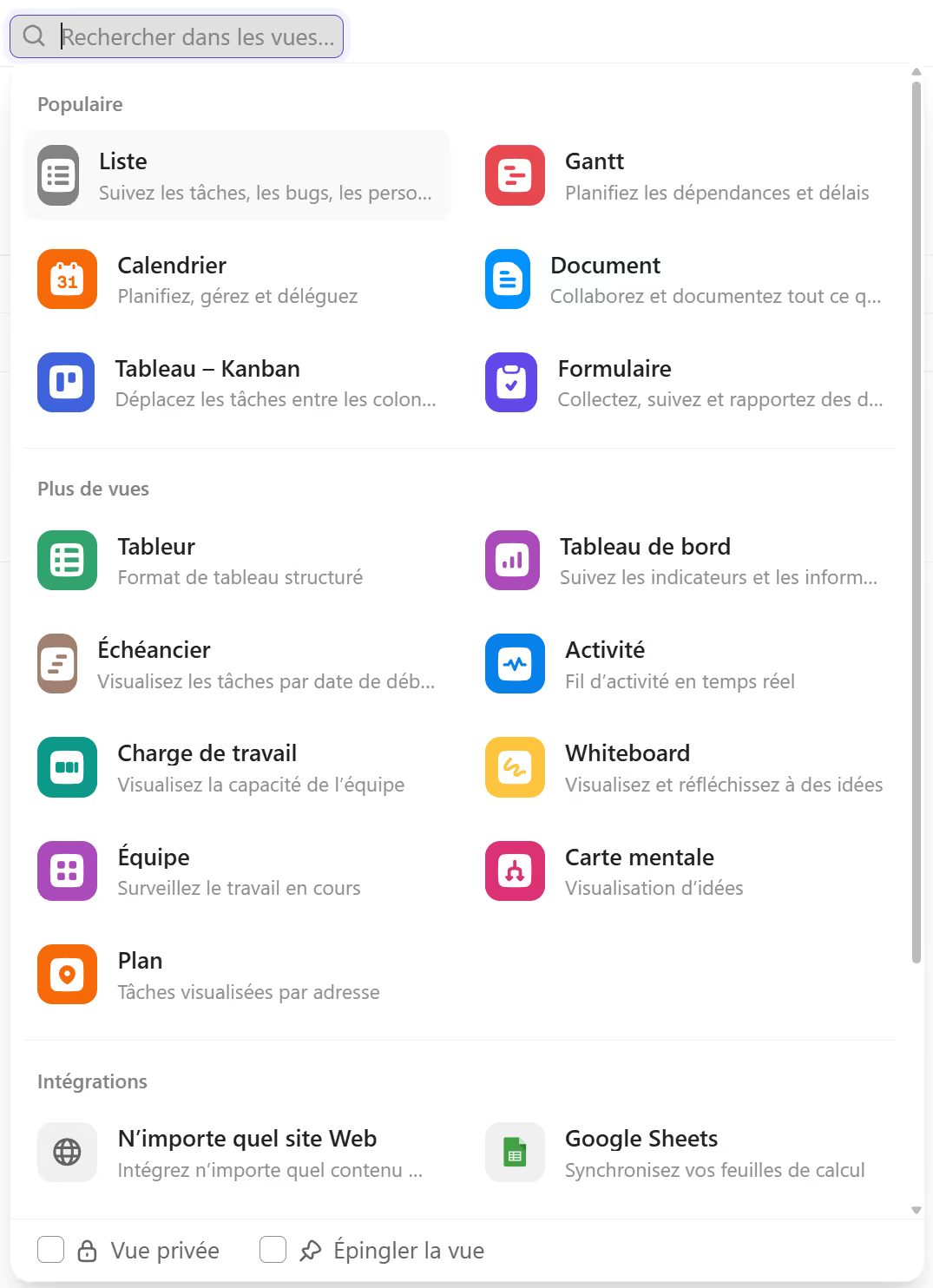
ClickUp propose une grande variété de vues de tâches : Liste, Tableau, Calendrier, Gantt, Échéancier, Charge de travail, Tableur, Équipe, et Carte mentale. Il y a également les vues collaboratives : Document, Discussion (Chat), et Tableaux blancs. Elles assurent la visualisation de tâches, la planification, l'analyse de données, et la collaboration entre les membres.
Vues de tâches principales pour la gestion de projet
Pour gérer vos projets, ClickUp propose des vues simplifiées de tâches : Liste, Tableau et Calendrier.
La vue principale : Vue Liste
Vue Liste dans ClickUp
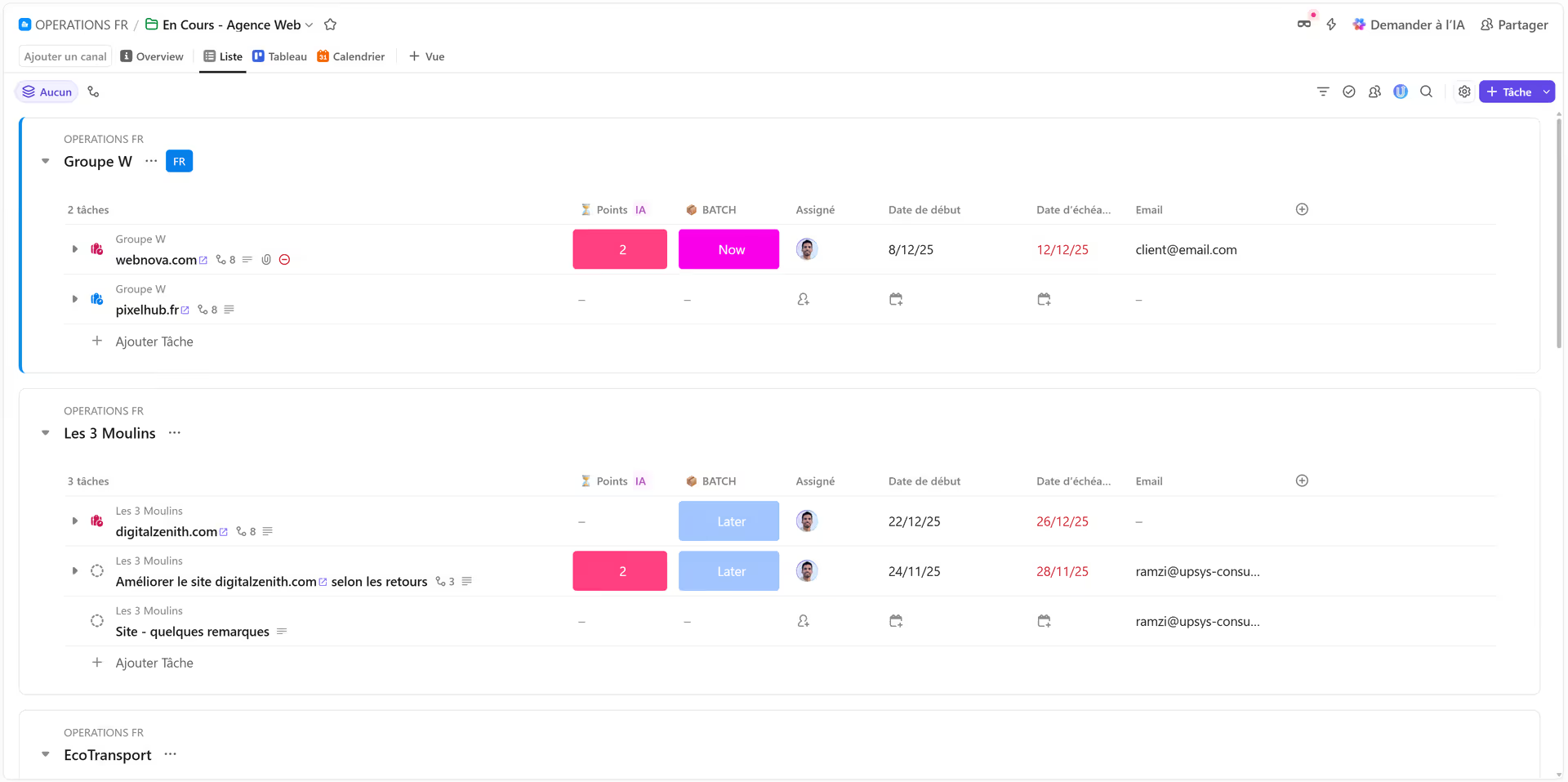
La vue Liste est la vue par défaut dans ClickUp. Les tâches sont affichées en forme de liste, ce qui vous permet d'avoir une vue globale de vos projets. Elle est adaptée à ceux ou celles qui préfèrent une approche simplifiée de la gestion de tâche. La vue liste est obligatoire dans chaque Espace, Dossier, et Liste ClickUp.
Pour simplifier la gestion de tâches, vous pouvez :
- Grouper les tâches selon différentes catégories comme le statut ou les dates
- Utiliser les filtres comme les assignés, les statuts, les dates, les priorités, et les champs personnalisés pour trouver rapidement vos tâches.
- Modifier les colonnes, ajuster la mise en forme, et créer des colonnes personnalisées.
- Cliquer sur la vue pour afficher une liste détaillée de vos tâches.
Cas d'usage : priorisation de tâches, suivi de projets.
Vue Tableau
Vue Tableau (Kanban) dans ClickUp
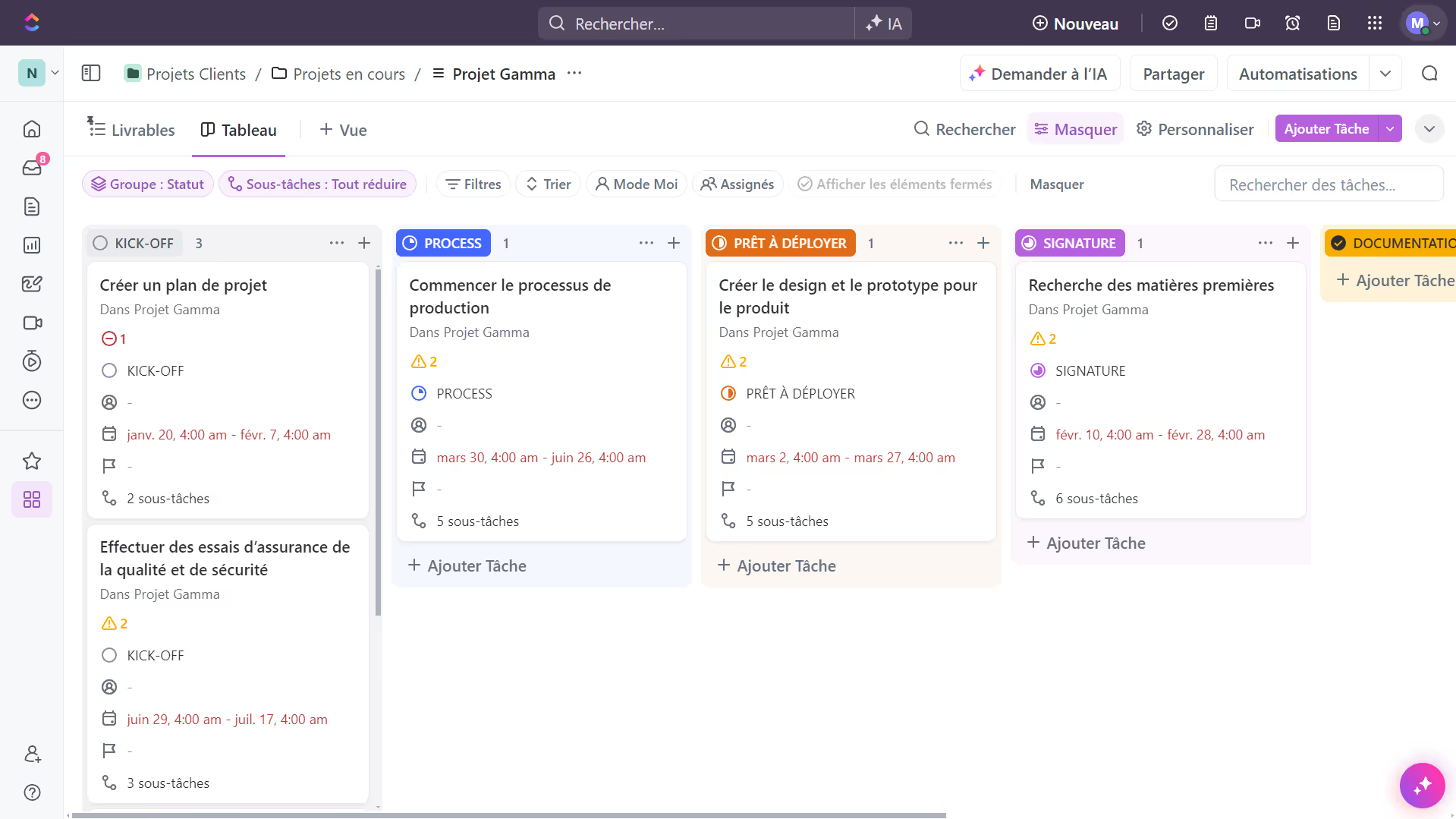
La vue Tableau dans ClickUp est inspirée de la méthode Kanban. Cette vue est idéale pour les équipes agiles (Scrum et Kanban) ou les équipes qui préfèrent afficher leurs tâches en colonnes. Les tâches sont représentées en cartes sur un tableau, avec les statuts en colonnes. La vue Tableau fonctionne comme les tableaux Trello.
Voici quelques fonctionnalités de la vue Tableau :
- Glisser-déposer les tâches dans les colonnes pour changer leur statut.
- Créer des statuts personnalisés qui correspondent à vos flux de travail.
- Filtrer les tâches et grouper les colonnes pour créer plusieurs vues Tableau.
- Voir les pièces jointes, les commentaires, et les checklists sur les cartes.
- Voir les détails de tâches comme les assignés, les dates d'échéance, les priorités, etc. en un coup d'œil.
Cas d'usage : gestion de projet visuelle, suivi de flux de travail, collaboration d'équipe.
Vue Calendrier
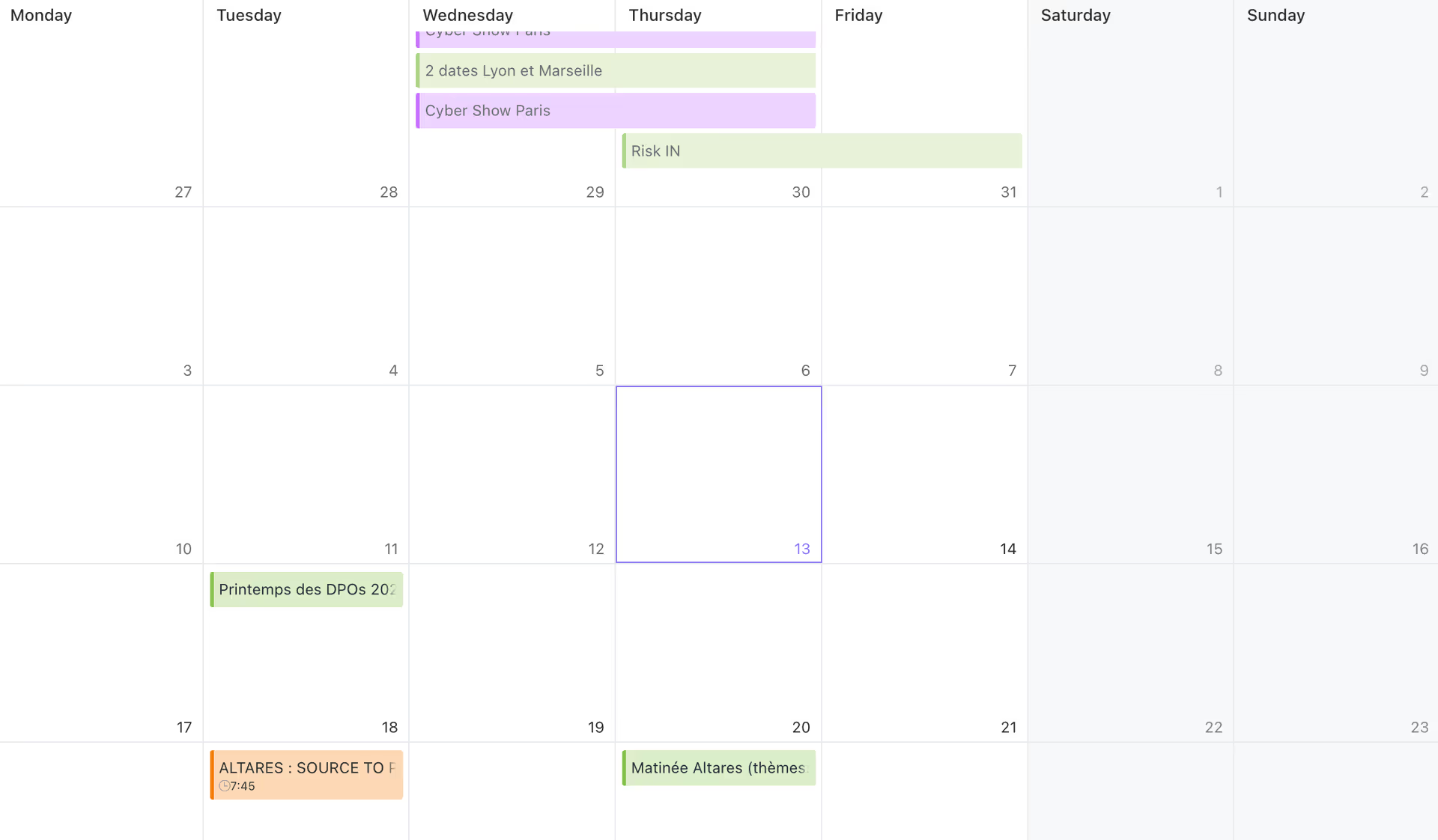
Vue Calendrier dans ClickUp
Cette vue vous permet de surveiller les échéances, comprendre le planning, et gérer les ressources en un coup d'œil. Vous pouvez glisser vos tâches dans le calendrier, ou même le synchroniser avec Google Agenda ou Outlook.
Voici les fonctionnalités offertes par la vue Calendrier :
- Ajuster le niveau de zoom : de la semaine à l'année
- Définir les heures de travail et les jours non ouvrables.
- Partager votre calendrier ou exporter comme fichiers .ics
- Changer l'orientation et le style du calendrier
- Voir plusieurs calendriers simultanément.
Cas d'usage : gestion de contenu, planification d'événement.
Vues de tâches avancées dans ClickUp
Pour ceux/celles qui souhaitent aller plus loin en gestion de tâches et de projets, ClickUp propose quelques vues avancées comme : Gantt, Tableur, Echéancier, Charge de travail, Equipe, Carte mentale, et Plan.
Vue Gantt
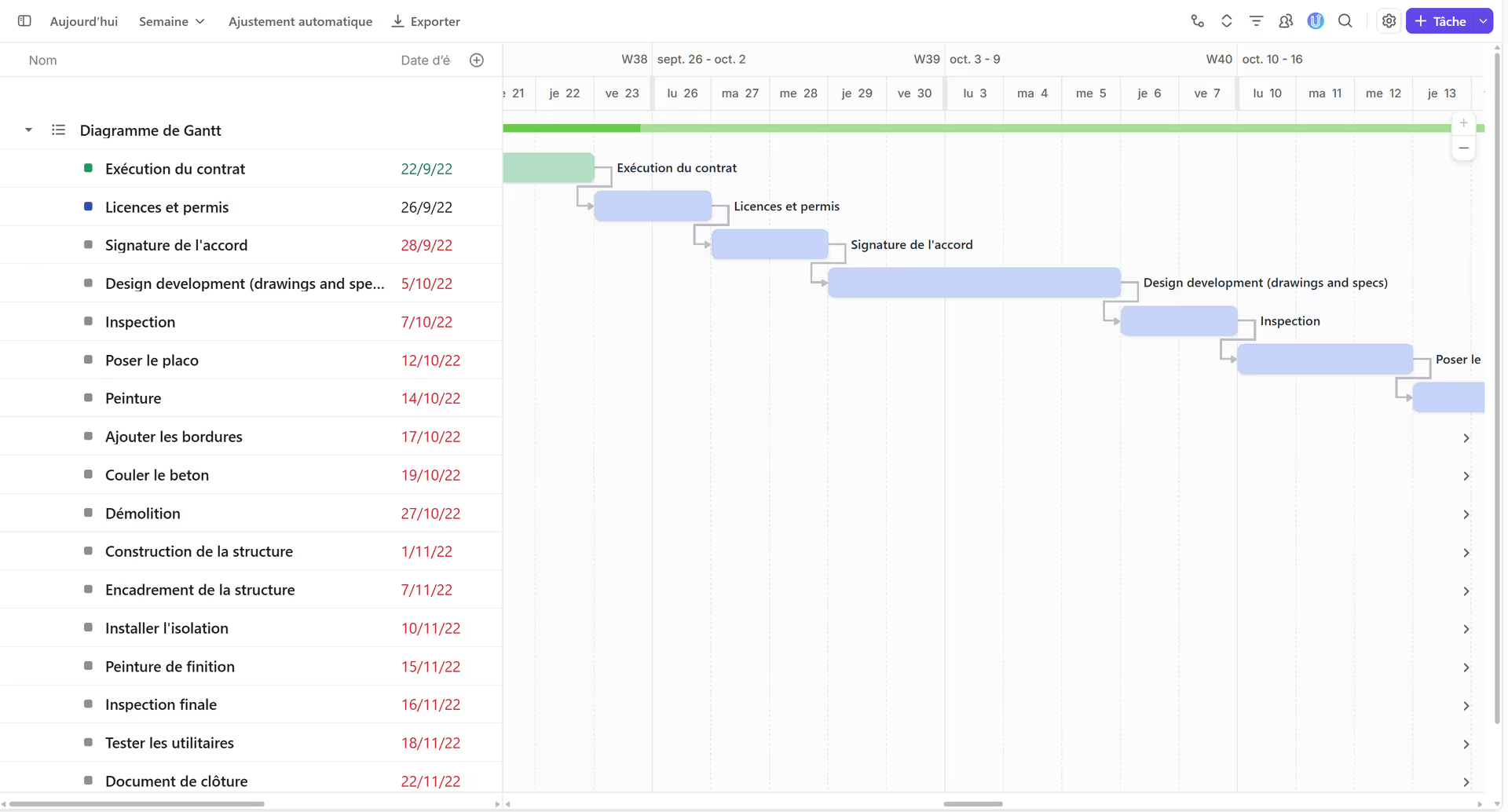
Diagramme de Gantt dans ClickUp
Vous pouvez organiser la chronologie de vos tâches et de vos jalons dans le diagramme de Gantt de ClickUp. Cette vue est parfaite pour gérer les projets où les tâches sont dépendantes entre elles. Elle vous permet également de suivre vos échéances et d'atteindre vos objectifs grâce aux jalons. Vous pouvez ajouter une vue Gantt aux projets individuels, ou au niveau d'un Espace ou d'un Dossier pour suivre plusieurs projets en simultané.
Voici les fonctionnalités de la vue Gantt :
- Visualiser la chronologie et les échéances d'un projet.
- Lier les tâches dépendantes.
- Suivre l'achèvement des tâches et des jalons.
- Assigner et gérer la charge de travail de l'équipe.
- Ajuster la chronologie et les options d'affichage.
- Exporter votre diagramme de Gantt en fichier .pdf
Cas d'usage : superviser les projets complexes, planifier les dépendances.
Vue Tableur
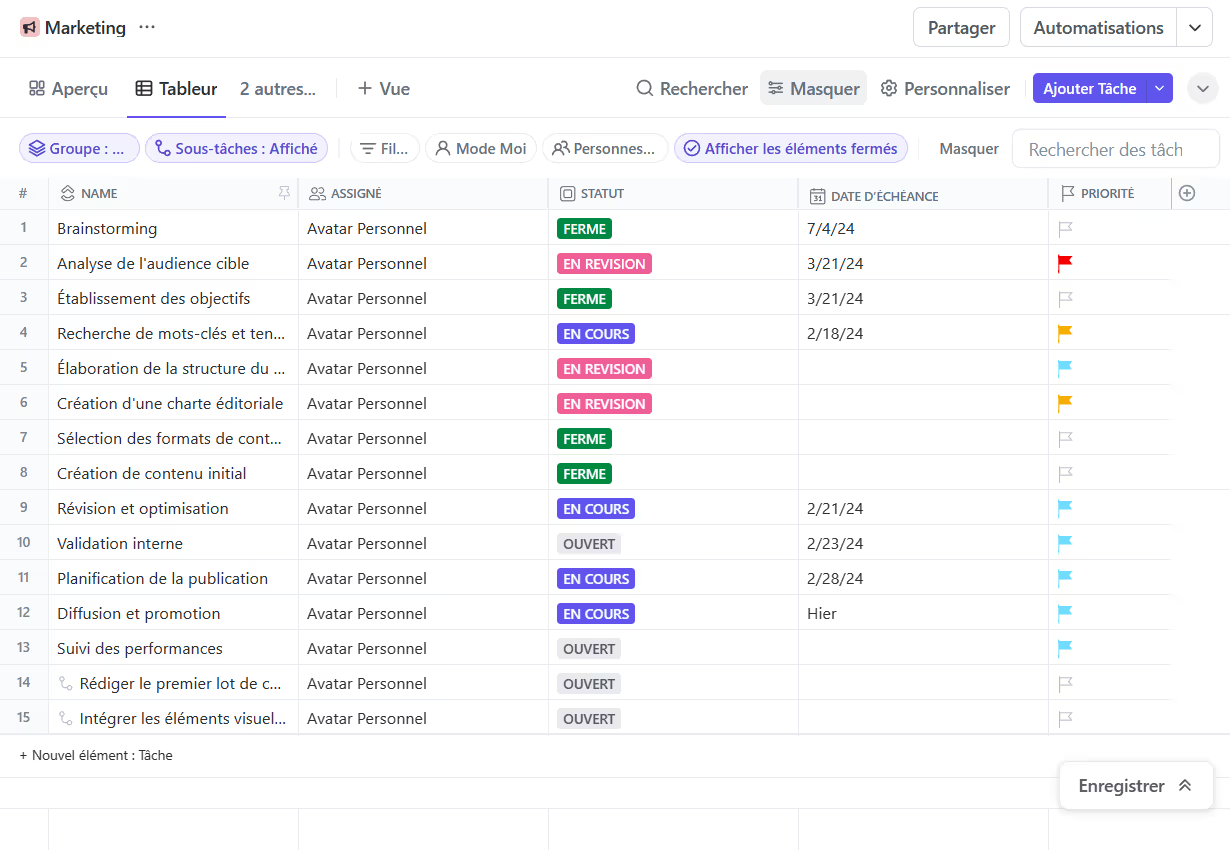
Vue Tableur dans ClickUp
L'un des meilleurs moyens de traiter les tâches et les actions groupées est d'utiliser la vue Tableur de ClickUp. Il s'agit d'une vue en format de feuille de calcul vous permettant de gérer une grande quantité de données. Vous pouvez rechercher et filtrer la vue en fonction des assignés, des statuts, des priorités, etc.
Voici ses principales fonctionnalités :
- Personnaliser les colonnes pour afficher les détails de tâches.
- Organiser les tâches par champ comme le statut ou la priorité.
- Mettre à jour les informations de tâches dans le tableur.
- Action simultanée sur des tâches multiples.
- Utiliser les filtres pour trouver des tâches spécifiques.
Cas d'usage : grand nombre de tâches et vérification des données.
Vue Échéancier
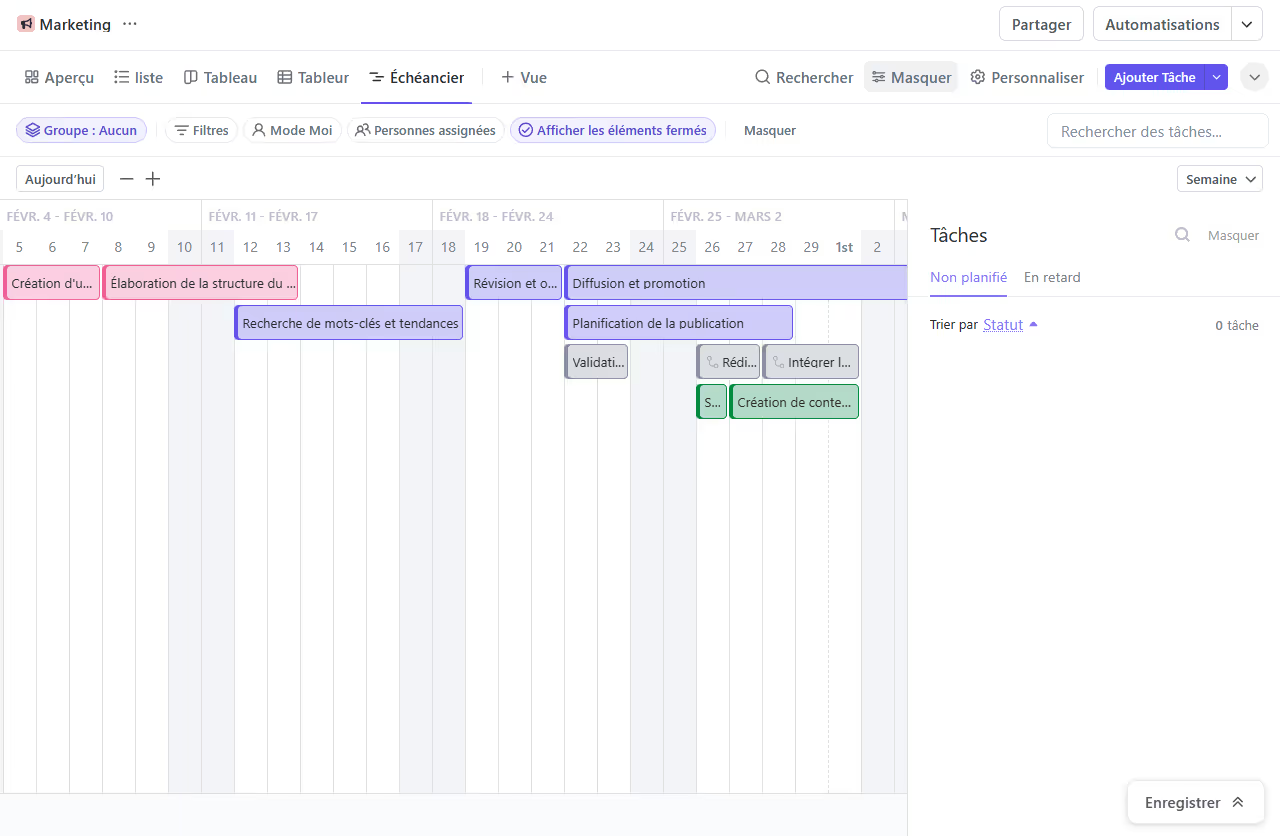
Vue Echéancier dans ClickUp
Sur ClickUp, vous pouvez disposer vos tâches sur un échéancier. Ce dernier vous permet d'allouer efficacement vos ressources et de suivre les délais. Tout comme le diagramme de Gantt, vous pouvez voir la durée des tâches et des jalons dans l'échéancier. L'orientation horizontale de l'échéancier est idéale pour la planification et l'ordonnancement de tâches.
Ce que vous pouvez faire avec la vue Échéancier :
- Afficher les tâches dans un échéancier horizontal
- Ajuster la date et la durée des tâches
- Gérer les jalons de vos projets.
- Visualiser et gérer les calendriers des membres d'équipe.
- Personnaliser en jour, semaine, ou mois.
Cas d'usage : planification de tâche et de projets.
Vue Charge de travail
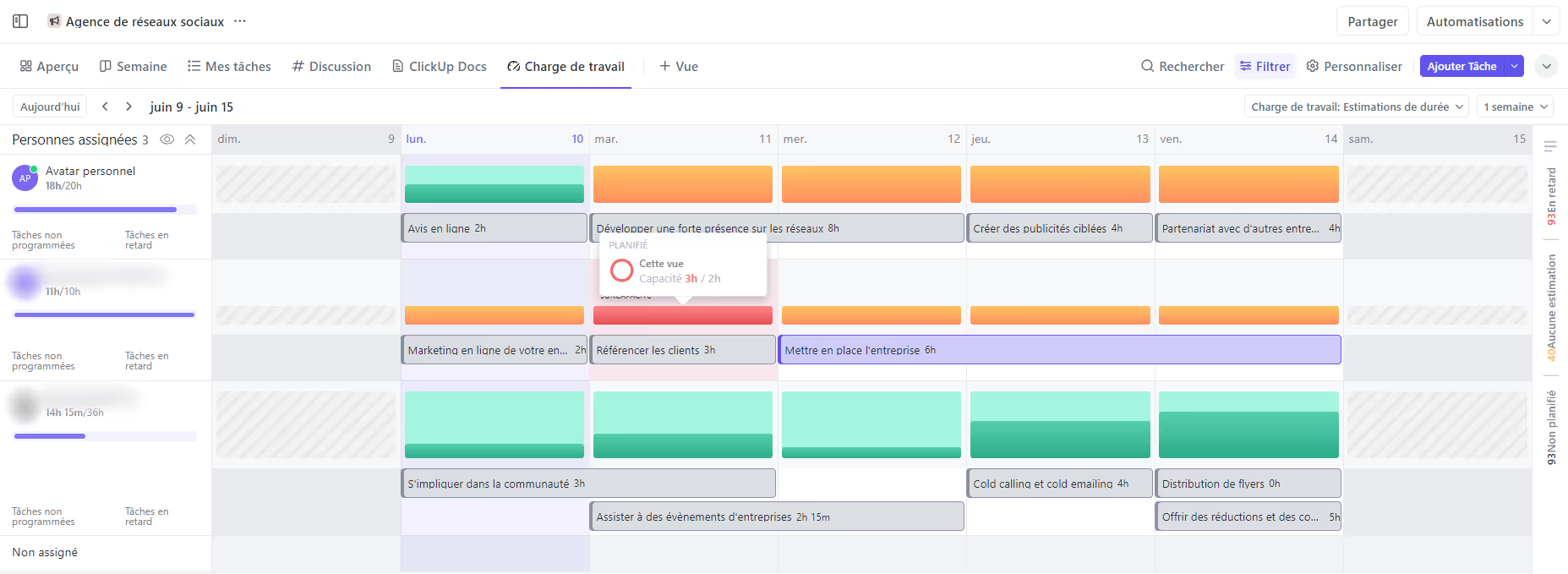
Vue Charge de travail dans ClickUp
La bonne gestion des ressources est indispensable dans un projet. La vue Charge de travail vous permet de gérer vos ressources et votre capacité en distribuant efficacement le travail. Cette vue peut refléter la vue Échéancier.
Elle affiche la charge de travail de chaque membre d'équipe durant une période donnée.
Voici les fonctionnalités de la vue Charge de travail :
- Gérer et suivre les charges de travail individuelles et des équipes.
- Visualiser la distribution des tâches.
- Identifier les membres surchargés.
- Redistribuer de tâches.
Cas d'usage : planification et optimisation de ressources.
Vue Équipe
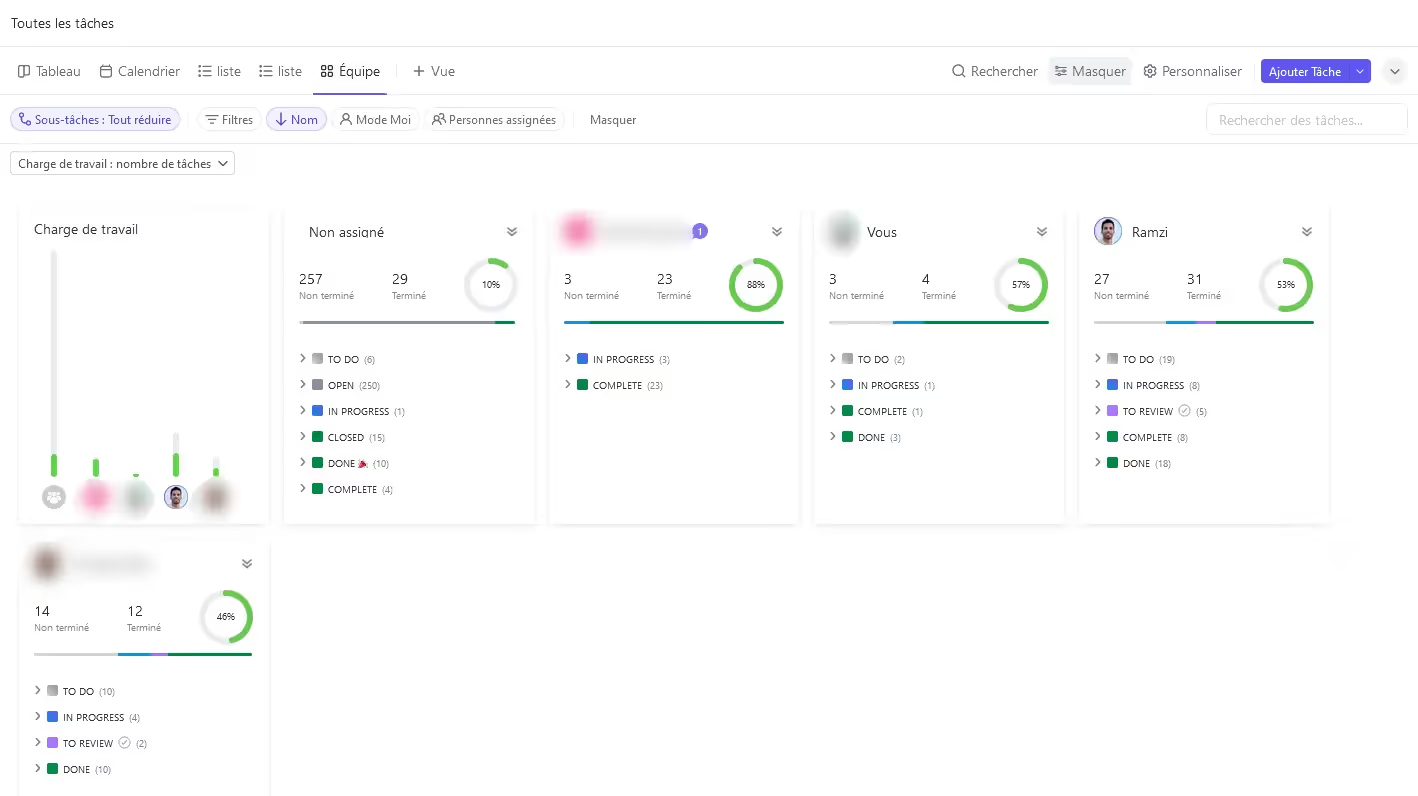
La vue Equipe sur ClickUp
La vue Equipe donne un aperçu simplifié de la charge de travail et de la progression des membres. Elle vous permet de voir sur quoi votre équipe travaille, ce qu'elle a accompli, et sa capacité.
Restez synchro avec votre équipe, gérez vos priorités et votre capacité, et évitez les surcharges avec la vue Équipe.
Pour chaque assigné, vous avez un récapitulatif sur :
- Le nombre de tâches assignées
- Les tâches achevées vs. restantes
- Les tâches en retard
- Les priorités des tâches
Cas d'usage : suivi de la capacité d'équipe.
Vue Plan
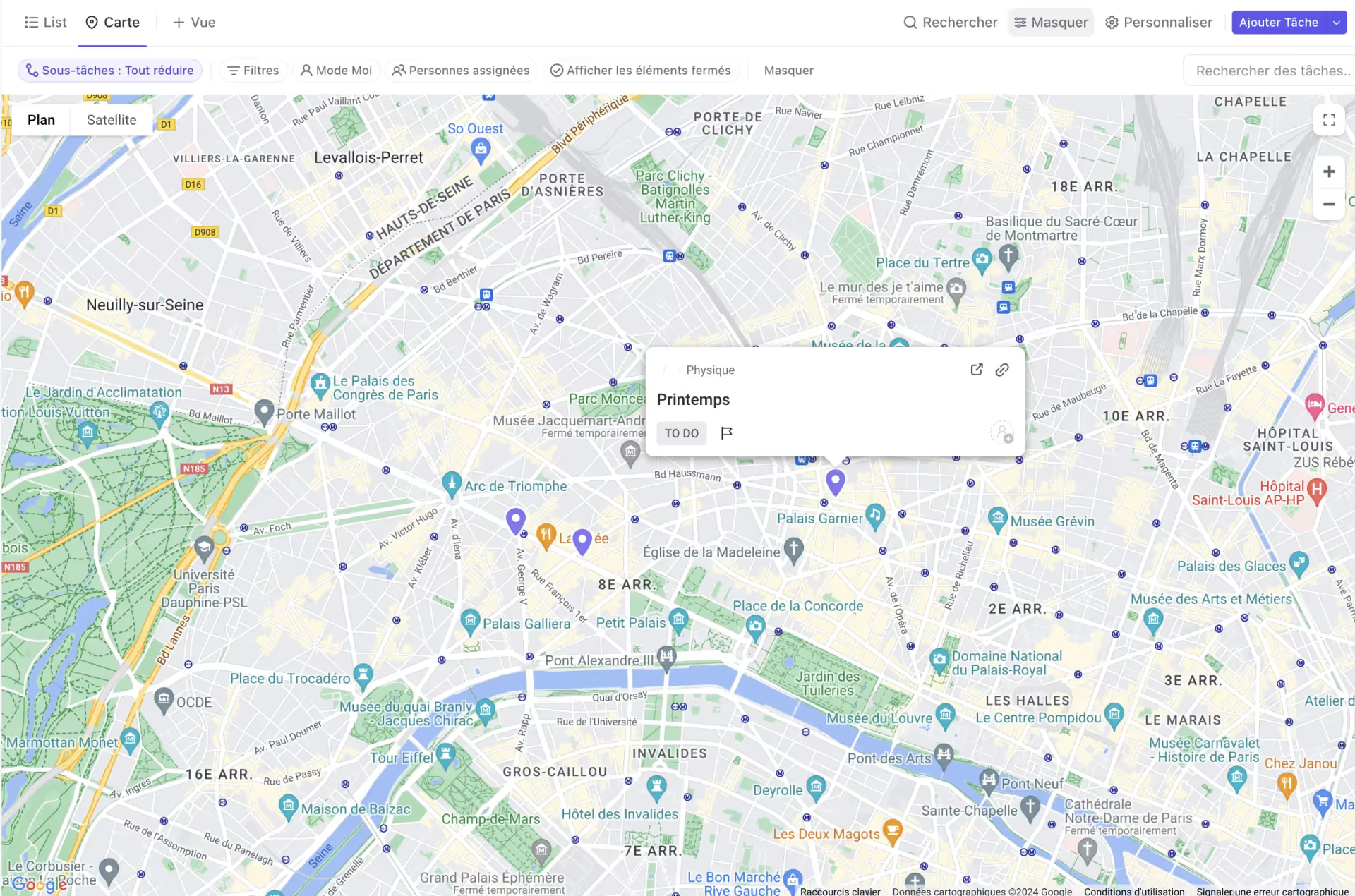
La vue Plan/Carte sur ClickUp
Si vous prenez en compte l'emplacement géographique pour vos tâches, utilisez la vue Plan. Elle vous permet de planifier et organiser des événements, de suivre les chantiers, ou de gérer les workflows spécifiques aux localisations. Pour visualiser vos tâches, Google Maps est intégré à ClickUp.
En intégrant les données de localisation, vous pouvez :
- Visualiser les localisations des tâches sur le plan
- Assigner les tâches basées sur la localisation
- Planifier les tâches selon la proximité
- Optimiser les routes et itinéraires
- Suivre les projets multisites
Cas d'usage : les tâches basées sur la localisation comme les réunions client, les initiatives multi-sites, etc.
Vues collaboratives
En plus des vues de tâches, ClickUp vous permet de collaborer en temps réel grâce aux vues Document, Discussion, Carte mentale, Tableaux blancs, Formulaire, et Intégrations.
Vue Document
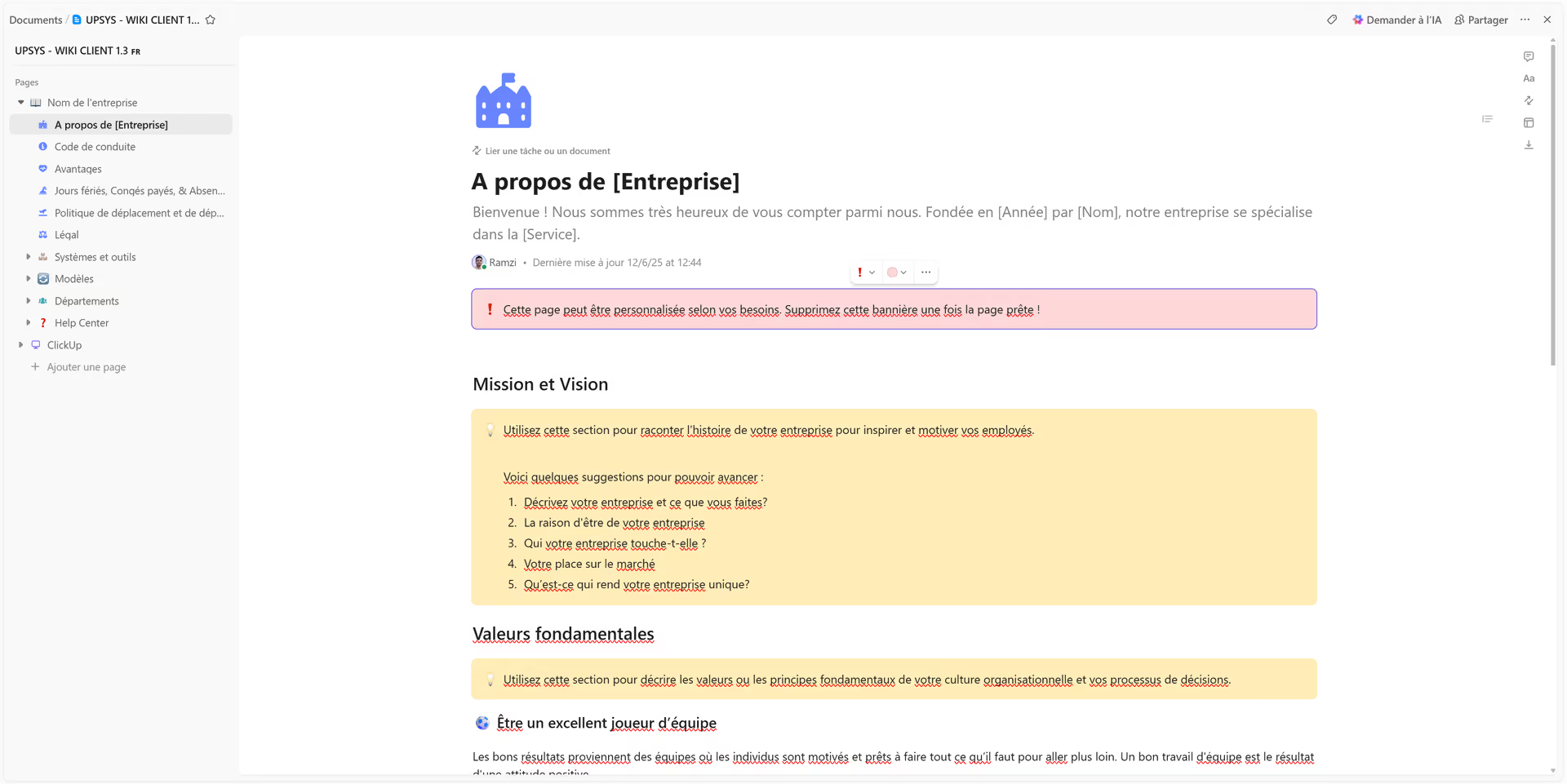
Vue Document dans ClickUp
L'une des meilleures fonctionnalités de ClickUp est le système de document intégré. La vue Document permet aux équipe de créer des wikis, des documents, des manuels, des bases de connaissances, et plus dans ClickUp. Vous pouvez connecter directement ces documents à vos workflows pour partager les idées. Vous pouvez éditer en temps réel avec votre équipe et convertir les textes en tâches.
Ce que vous pouvez faire grâce aux documents ClickUp :
- Travailler simultanément sur les documents.
- Donner accès aux utilisateurs en dehors de ClickUp
- Contrôler les permissions.
- Transformer les contenus de document en tâches et flux de travail.
- Utiliser les modèles de documents.
- Annuler les modifications et restaurer les versions précédentes.
Cas d'usage : création d'une documentation d'équipe, base de connaissances, wikis, et édition collaborative.
Vue Carte mentale
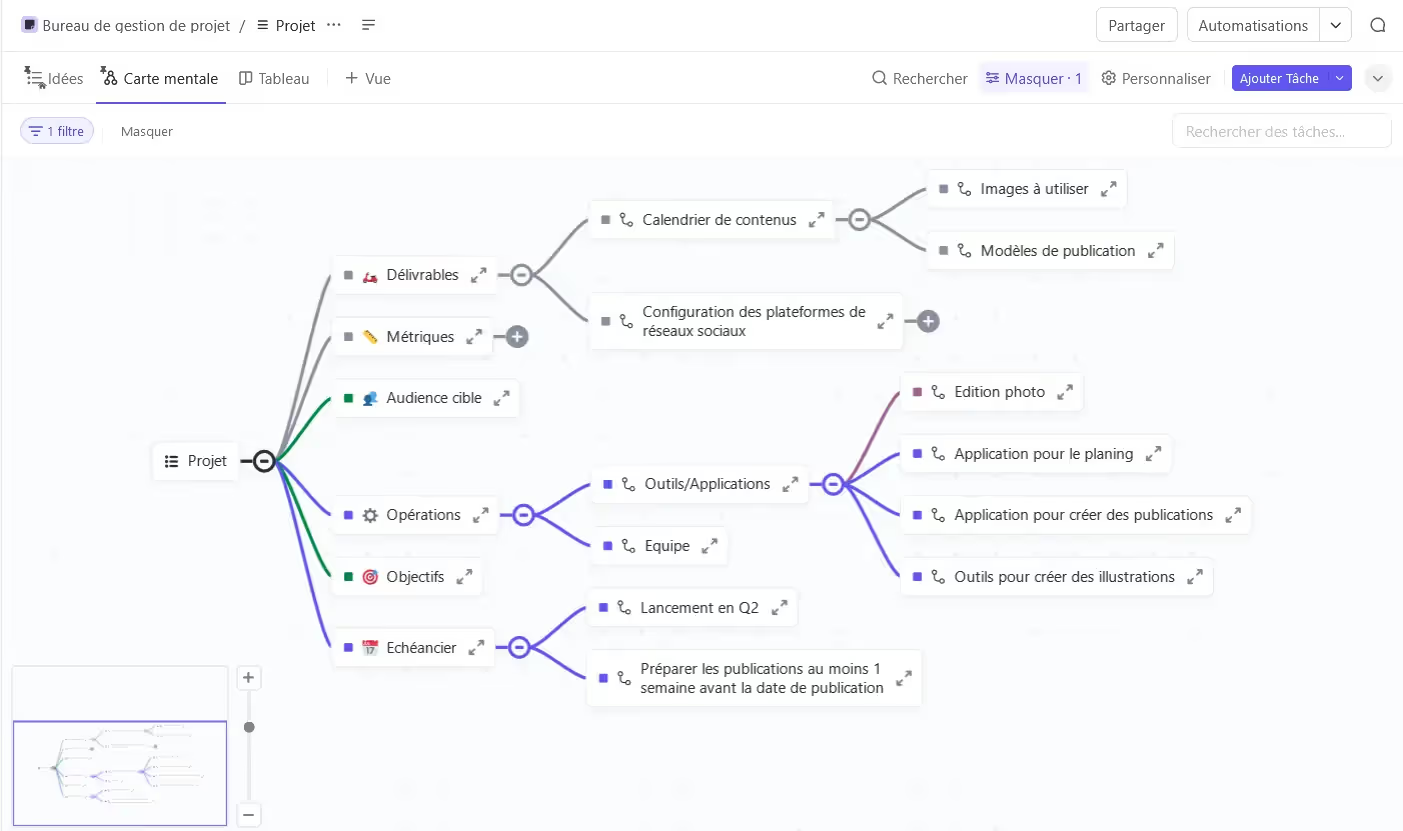
La vue Carte mentale sur ClickUp
La carte mentale de ClickUp est une fonctionnalité puissante vous permettant de brainstormer et partager les idées entre équipe. Dans un diagramme, vous allez pouvoir visualiser les relations entre les tâches, les idées, et sous-tâches.
Vous pouvez également conceptualiser la hiérarchie des tâches et des flux de travail avec des nœuds parent-enfant.
Cette vue vous aide à :
- Présenter les objectifs, tâches, et sous-tâches
- Eclaircir les relations et dépendances entre les tâches
- Illustrer les flux de travail
- Communiquer visuellement les plans aux collaborateurs externes
Cas d'usage : brainstormer les idées, visualiser la hiérarchie des tâches et les flux de travail.
Vue Discussion ou ClickUp Chat
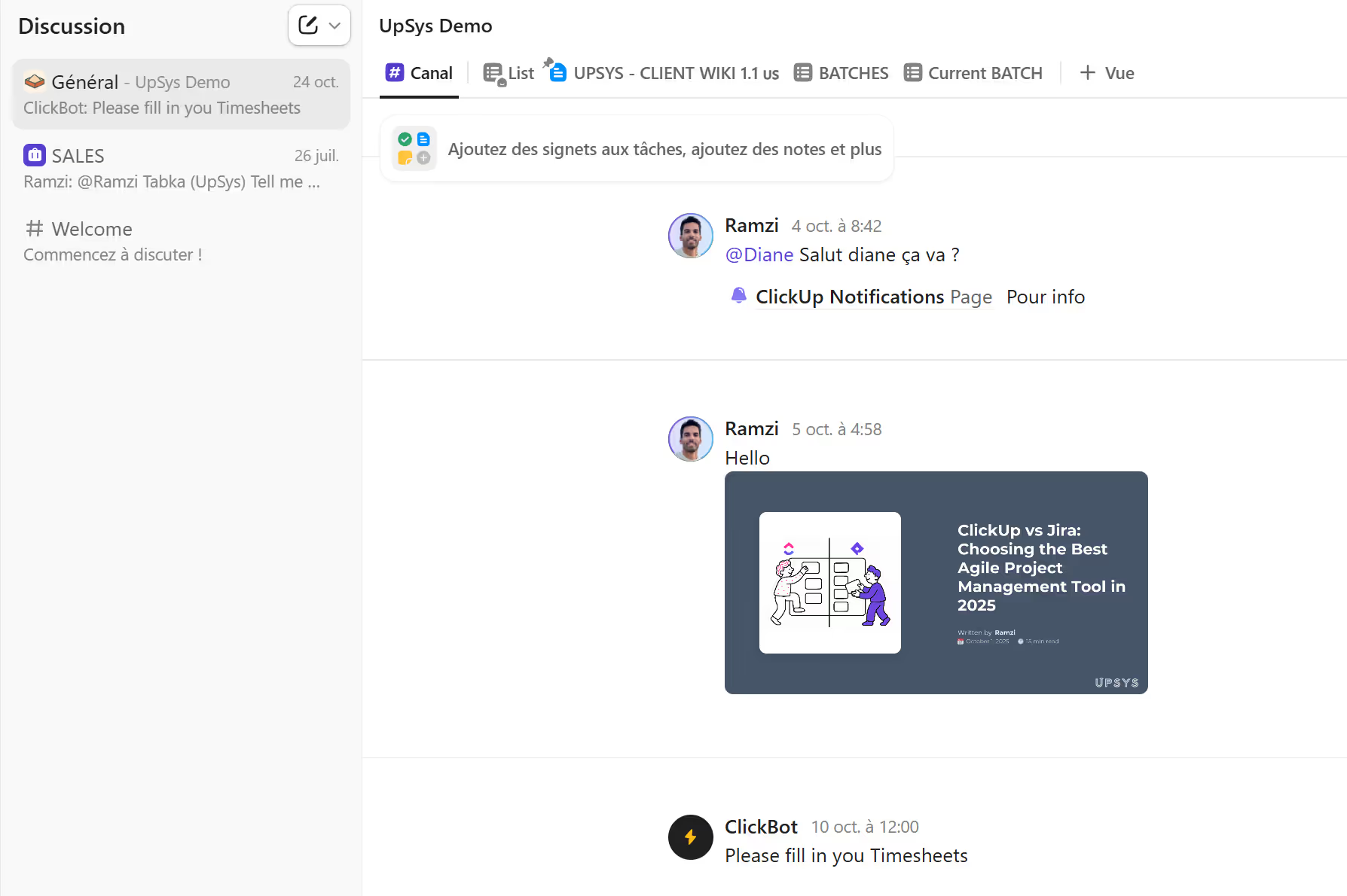
ClickUp Chat (Discussion ClickUp)
ClickUp Chat facilite la communication en temps réel entre équipe ou en privé. Vous pouvez discuter en dehors des tâches et des documents, voir les pièces jointes, les notifications et les liens de tâche. La fonctionnalité de discussion vous permet de centraliser et d'organiser la communication d'équipe.
Voici les fonctionnalités de la vue Discussion de ClickUp :
- Discussion instantanée avec les membres d'équipe.
- Mention et discussion sur les tâches grâce aux mentions.
- Partage de fichiers dans les conversations.
- Personnalisation des alertes pour les messages importants.
- Organisation en fil de discussion.
Cas d'usage : communication en temps réel, messages privés, annonce, etc.
Vue Whiteboard (Tableau blanc)
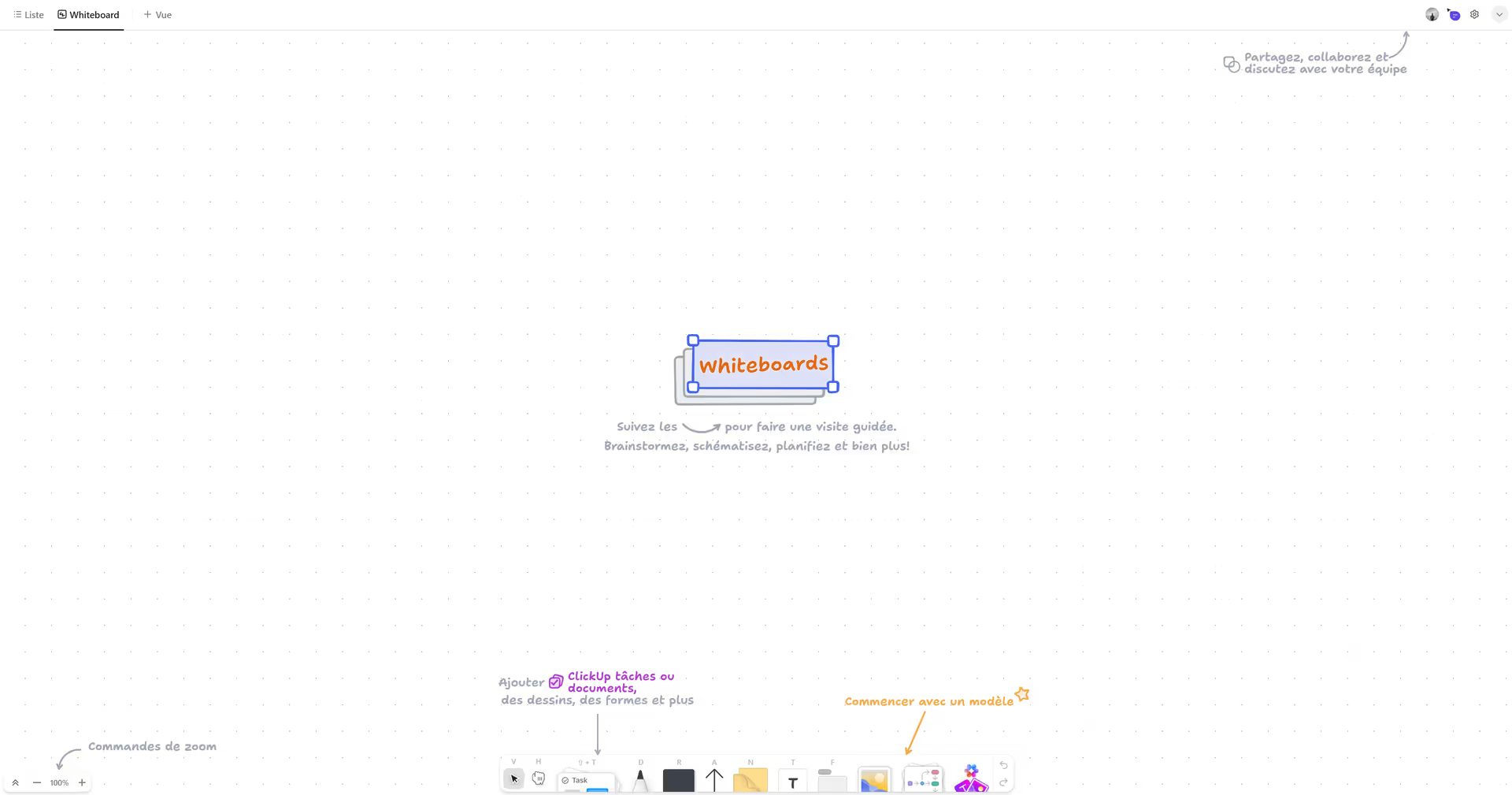
Vue Tableau blanc ou Whiteboard dans ClickUp
Les tableaux blancs permettent à votre équipe de visualiser les concepts et idées. ClickUp propose des modèles et des intégrations faciles à utiliser pour vos tableaux blancs. Collaborez et brainstormez avec les membres de votre équipe sur cette vue.
Ses fonctionnalités incluent :
- Brainstorming sur les organigrammes, les matrices, les diagrammes, et plus.
- Enquêtes, plans, graphiques et autres outils.
- Création collaborative de tableaux blancs entre les membres d'équipes.
- Communication des idées par des commentaires audio, vidéos, et en texte.
Cas d'usage : idéation collaborative, planification, brainstorming, et visualisation de concepts.
Vue Formulaire
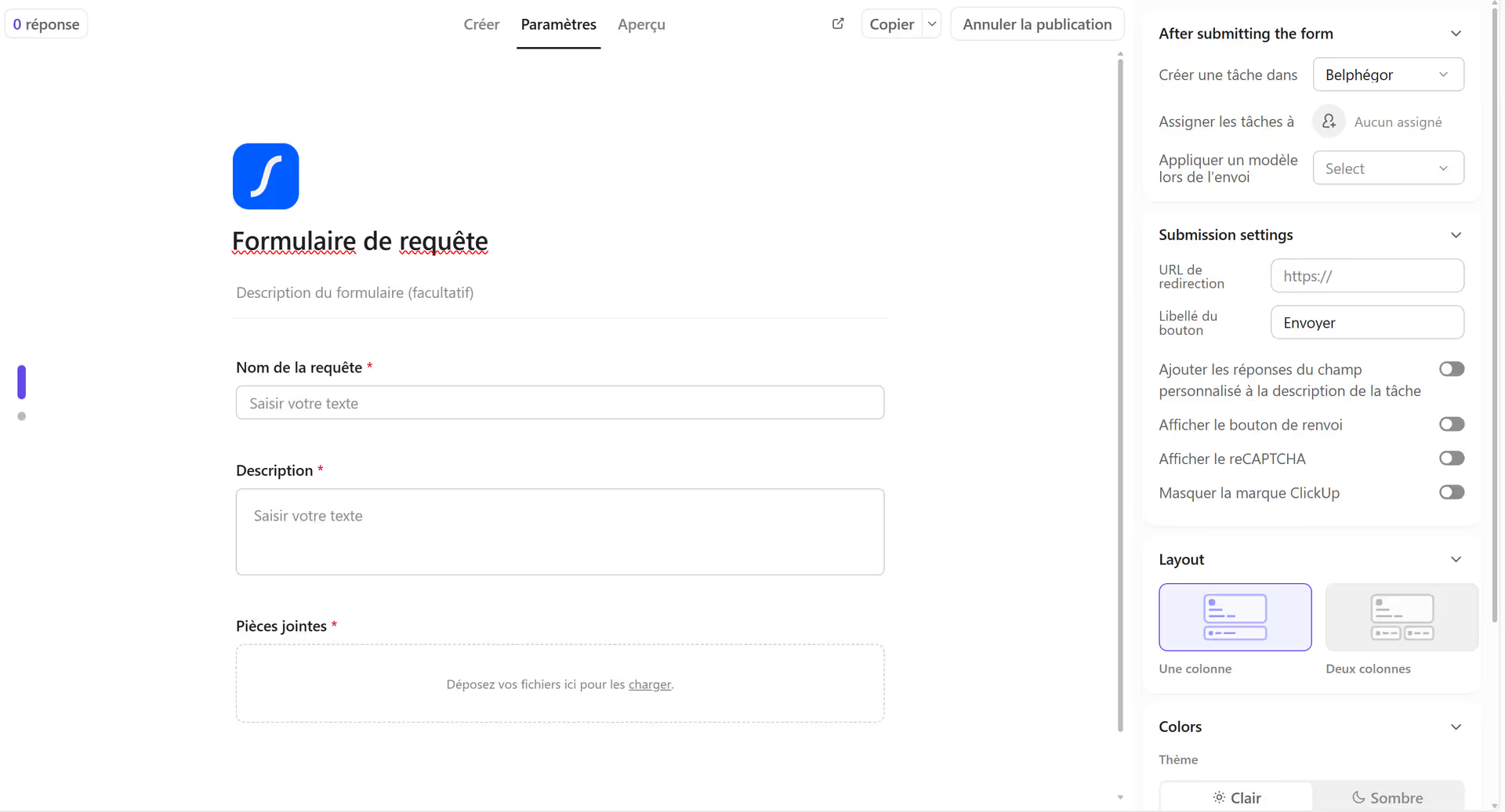
Vue formulaire dans ClickUp
ClickUp vous propose la fonctionnalité formulaire pour la collecte de données venant des clients, d'autres utilisateurs, ou des équipes. Vous pouvez utiliser les formulaires pour l'embauche, les requêtes, les intégrations, et plus encore.
La vue Formulaire de ClickUp inclut :
- La personnalisation des formulaires pour collecter des données spécifiques.
- La création de formulaires dynamiques s'adaptant aux réponses données.
- La connexion des formulaires avec d'autres outils et plateformes.
- La définition des actions à partir des soumissions.
Cas d'usage : collecte d'information venant des clients, utilisateurs, ou membres d'équipe.
Vue Intégration
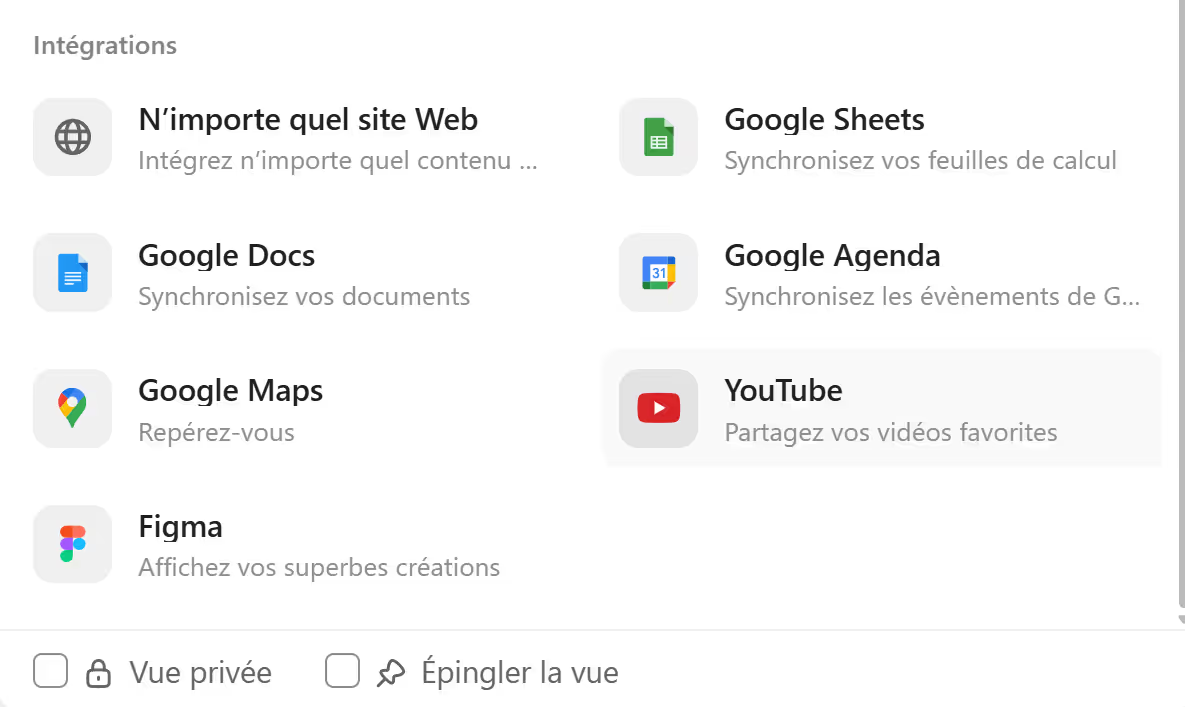
Vues intégrations dans ClickUp

Intégrer une vidéo YouTube en tant que vue dans ClickUp
Vous pouvez intégrer des ressources externes comme des vidéos, des plans, et plus encore dans votre environnement de travail ClickUp. Intégrez tout ce dont vous avez besoin au même endroit plutôt que de basculer entre les fenêtres et onglets.
Quelques exemples :
- Google Docs, Sheets, Slides
- Tableaux Asana
- Des maquettes Figma
- Des playlists Spotify
- Des vidéos YouTube
- Des illustrations Canva
Cas d'usage : intégrer les ressources externes comme les documents, vidéos, tableaux, et autres contenus web.
Vue Activité
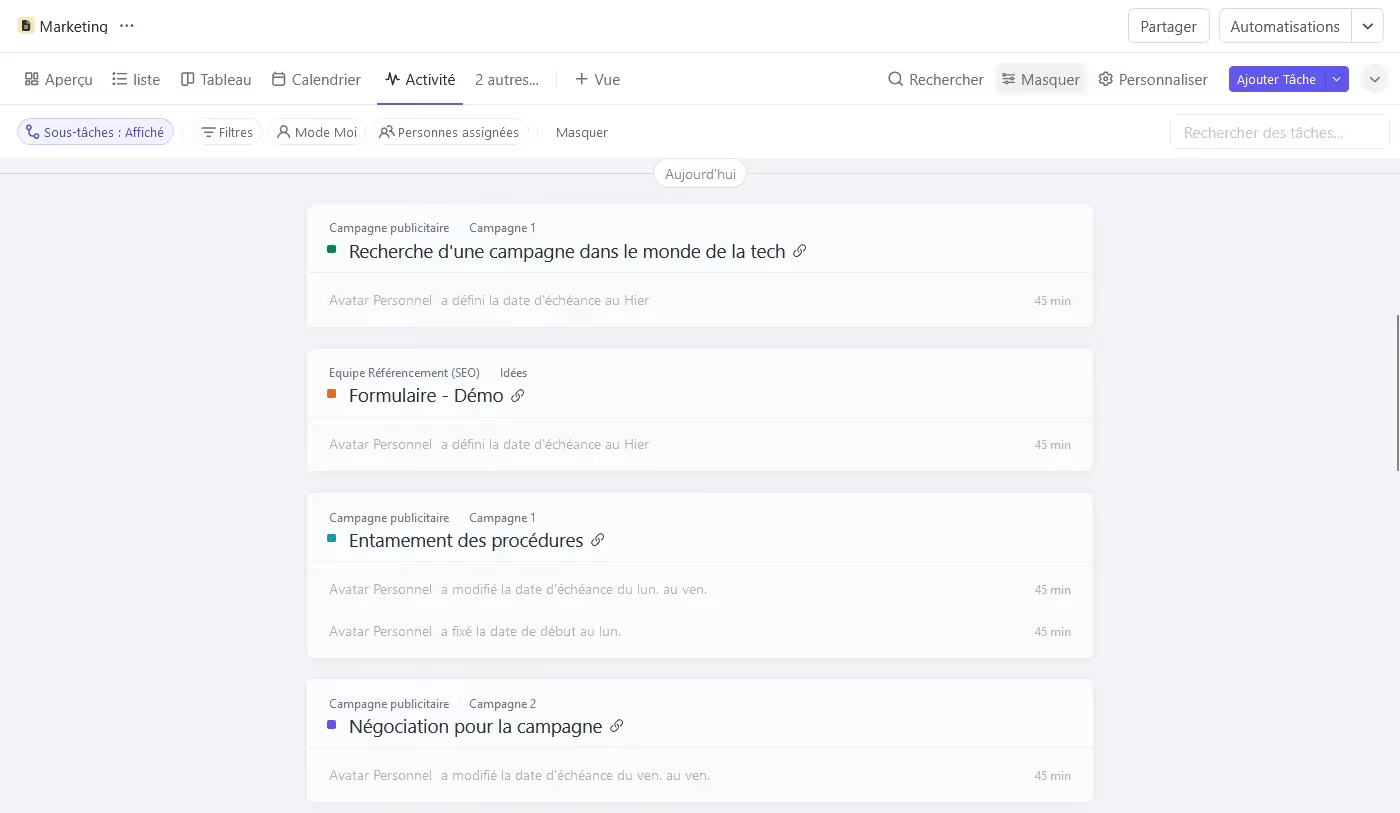
La vue Activité de ClickUp
Dans la vue Activité, vous allez voir les actions et mises à jour venant des membres de votre équipe. Vous pouvez la filtrer et afficher l'historique de vos listes et tâches.
Vous obtiendrez des mises à jour sur :
- Les nouveaux commentaires
- Les changements de dates d'échéances
- Les assignés sur les tâches
- La mise à jour de statuts
- L'ajout de pièce jointe.
Cas d'usage : suivi des mises à jour, modifications, et actions en temps réel.
Gestion et personnalisation des vues
Paramètres de vues
ClickUp propose plusieurs options de gestion et de personnalisation des vues. Ces fonctionnalités vous permetteront d'améliorer l'efficacité de votre gestion de projet et l'organisation.
- Vues filtrées : Cliquez sur le bouton "Filtrer" et regroupez les tâches par assigné, statut, date d'échéance, priorité, ou champ personnalisé. Utiliser les filtres facilite la gestion de la charge de travail et la priorisation des tâches.
- Barre des vues : Vous pouvez accéder à la barre des vues pour basculer entre les vues.
- Vues épinglées : Epinglez les vues que vous utilisez souvent. Elles seront affichées en haut ou en bas de votre fenêtre (ClickUp 4.0). De cette manière, vous pouvez basculer entre projets et tâches plus facilement. N'oubliez pas de les réarranger !
- Rendre les vues privées : Utilisez l'option "Vue privée" pour vos tâches confidentielles ou personnelles. Vous serez le seul à y avoir accès.
- Enregistrer les vues : Assurez vous d'activer la sauvegarde automatique pour garder les modifications.
- Grouper les tâches dans une vue : Utilisez le menu "Grouper par" afin d'organiser les tâches par statut, assigné(e), priorité, étiquette, date d'échéance, ou champ personnalisé. Grouper les tâches vous aide dans l'organisation de votre environnement de travail. A chaque niveau (Tout, espace, dossier, liste), vous pouvez utiliser l'option Grouper par.
Utiliser le "Mode moi", une vue personnelle
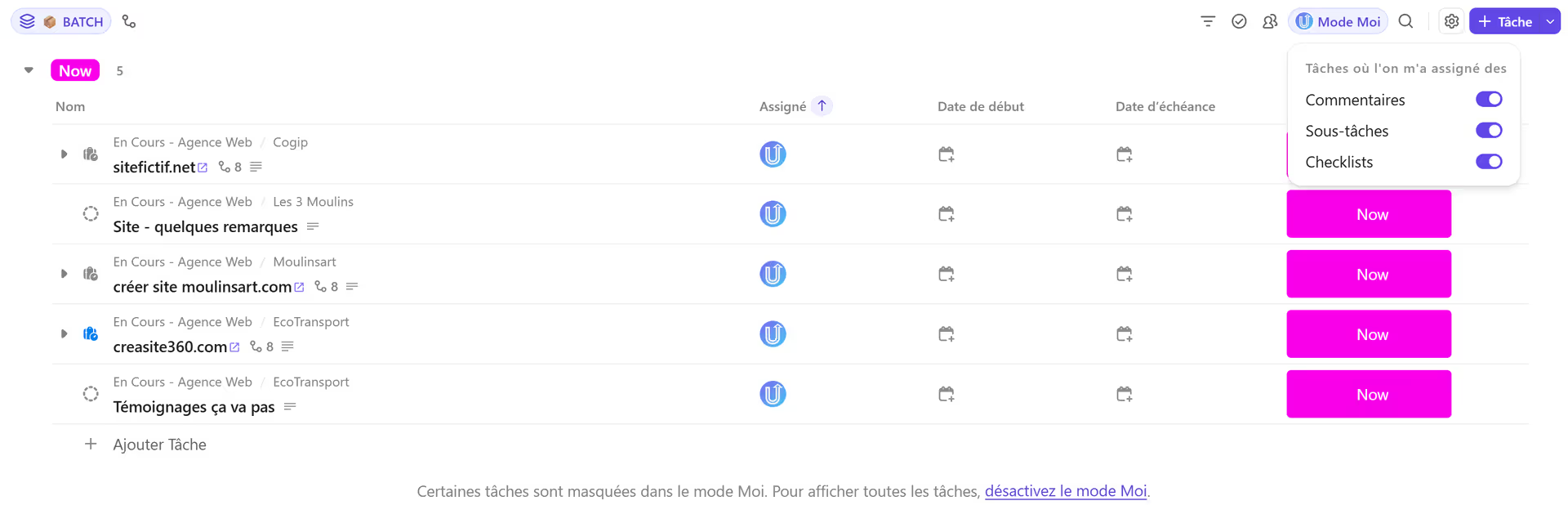
"Mode moi" ClickUp, une vue personnelle
Avec le "Mode moi" de ClickUp, vous ne verrez que les tâches qui vous sont assignées. Si vous créez une tâche dans cette vue, elle vous sera assignée automatiquement. Cette fonctionnalité maximise votre productivité personnelle.
Il suffit de cliquer sur le bouton "Mode moi" (ou votre photo de profil) sur la barre de personnalisation pour l'activer. Tapez à nouveau dessus pour le désactiver.
Vous pouvez également mettre une vue "Mode moi" par défaut :
- Cliquez sur l'engrenage
- Choisissez "Plus d'options" dans le menu
- Activez l'option Mode moi par défaut
Lorsqu'il est activé, vous allez voir les tâches qui suivent ces critères :
- Tâches assignées
- Commentaires assignés
- Sous-tâches assignées
- Checklists assignées
Note : le Mode moi n'affiche pas les commentaires assignés aux équipes même si vous en faites partie.
Vous pouvez changer les items du Mode moi si vous souhaitez le personnaliser selon vos besoins et préférences.
Barre des assignés pour la gestion d'équipe
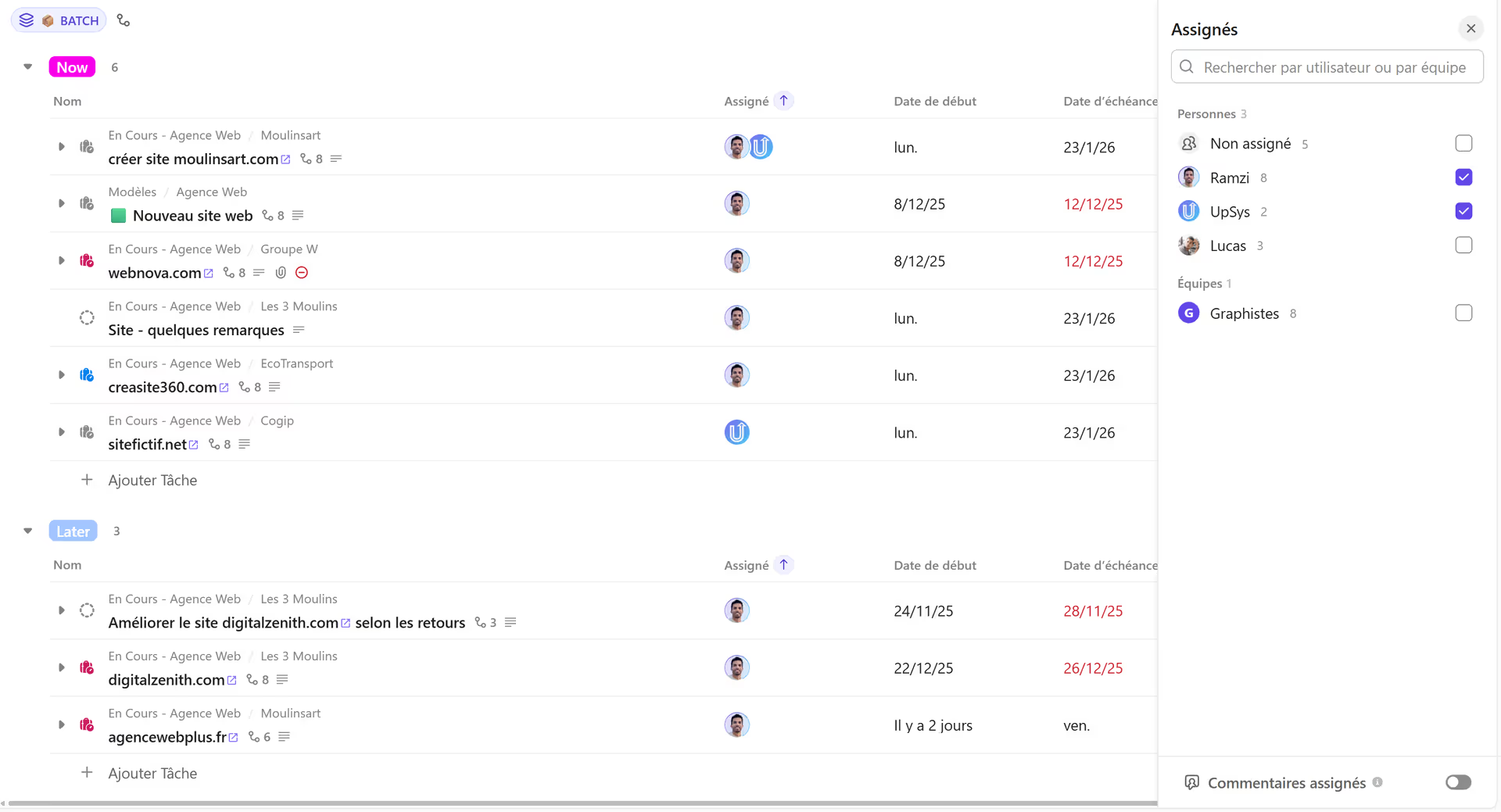
Barre des assignés dans ClickUp
Tandis que le "Mode moi" filtre les tâches qui vous sont assignées, la barre des assignés permet aux managers l’approche inverse - superviser les tâches assignées à l’équipe.
Cette fonctionnalité vous permet de visualiser les tâches assignées à chaque membre de votre environnement de travail ClickUp. Vous pouvez vérifier la distribution de charge de travail de votre équipe pour éviter les blocages.
Pour utiliser le filtre des personnes assignées :
- Cliquez sur la silhouette près de votre photo de profil sur la barre de personnalisation.
- Sélectionnez un ou des assignés dans la barre.
- La barre va afficher les tâches assignées.
- Désactivez la barre en cliquant de nouveau sur la silhouette.
C'est un outil indispensable pour les managers et les leaders pour avoir un aperçu de la distribution de tâches.
Conclusion
ClickUp propose une dizaine de vues personnalisables vous permettant de visualiser les tâches, les projets et les flux de travail des équipes. Elles sont essentielles pour maximiser votre productivité.
En résumé, les vues sur ClickUp facilitent le traitement de données, la planification des tâches et la gestion des workflows.
Pour choisir les bonnes vues, évaluez chaque détail et action de votre projet. Prenez le temps de les configurer dès le début et vous gagnerez du temps à l'avenir.
Choisir quelle vue ClickUp mettre en place peut être difficile car vous devez avoir une compréhension approfondie de vos besoins et flux de travail.
C'est là que UpSys intervient !
En tant qu'experts en outils de gestion de projet, nous vous aidons à mettre en place ClickUp. Avec UpSys, vous et votre équipe allez tirer parti du potentiel de l'outil. N'hésitez pas à nous contacter pour une consultation offerte. Nous allons voir comment adapter ClickUp à vos besoins. Soyez des gagnants, comme les nombreuses équipes qui nous ont déjà fait confiance. Réservez votre appel de découverte dès maintenant !